許多《闇影詩章:凌越世界》的玩家最近可能都遇到了一個令人困擾的問題:遊戲中頻繁跳出「連線狀況不穩定。請確認您的連線狀況。」的提示,嚴重影響了對戰的流暢度與體驗。如果您也正為此所苦,別擔心,本文將解析問題可能的原因,並提供一個經過許多玩家驗證的有效解決方法——關閉 IPv6。
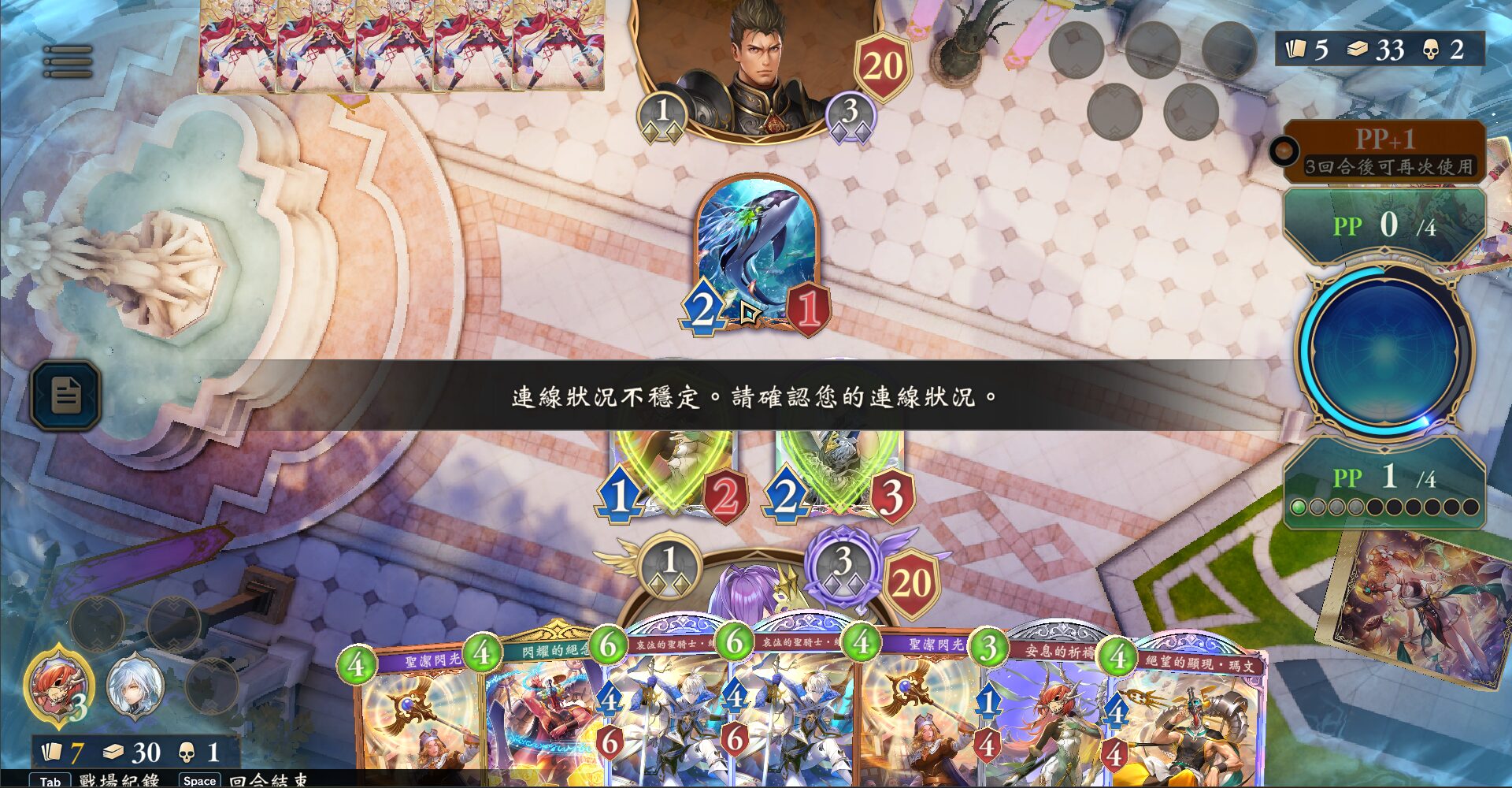
圖/《闇影詩章:凌越世界》一直出現「連線狀況不穩定。請確認您的連線狀況。」
為什麼會連線不穩定?問題根源在 IPv6?
網際網路通訊協定(Internet Protocol, IP)是您裝置連接網路的基礎。目前主流的協定有 IPv4 和較新的 IPv6 兩種。
雖然 IPv6 是未來的趨勢,但在某些情況下,您所使用的網路環境(例如:學校的學術網路、部分電信商)在處理 IPv6 的連線上可能不夠穩定,或是遊戲伺服器本身與 IPv6 的相容性存在問題。這會導致您的裝置試圖透過不穩定的 IPv6 路徑連接遊戲,從而引發頻繁的斷線或延遲問題。
透過手動關閉 IPv6,我們可以強制您的裝置僅使用穩定且普及的 IPv4 協定來連線,進而繞過這個問題,恢復順暢的遊戲體驗。
如何關閉 IPv6?各平台設定教學
以下將針對 Windows 電腦、Android 手機及 iPhone 提供詳細的關閉步驟。
在 Windows 電腦上關閉 IPv6
對於PC玩家,請依照以下步驟操作,設定非常簡單:
- 開啟「控制台」: 點擊工作列的搜尋圖示,輸入「控制台」並開啟它。
- 進入網路設定: 在控制台中,點選「網路和網際網路」。
- 開啟網路和共用中心: 接著點選「網路和共用中心」。
- 變更介面卡設定: 在左側選單中,點選「變更介面卡設定」。
- 設定連線內容: 找到您目前正在使用的網路連線(例如「乙太網路」或「Wi-Fi」),在上面按一下右鍵,選擇「內容」。
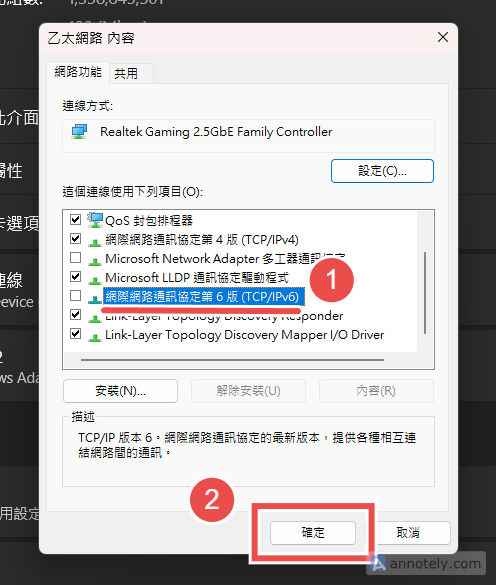
- 取消勾選 IPv6: 在彈出的內容視窗中,向下滑動找到「網際網路通訊協定第 6 版 (TCP/IPv6)」,並 取消勾選它。
- 確認儲存: 點擊「確定」按鈕儲存變更。設定完成後,建議重新啟動遊戲。
新版 Windows 11 電腦設定部分有一些改版,您可以透過以下方式關閉 IPv6:
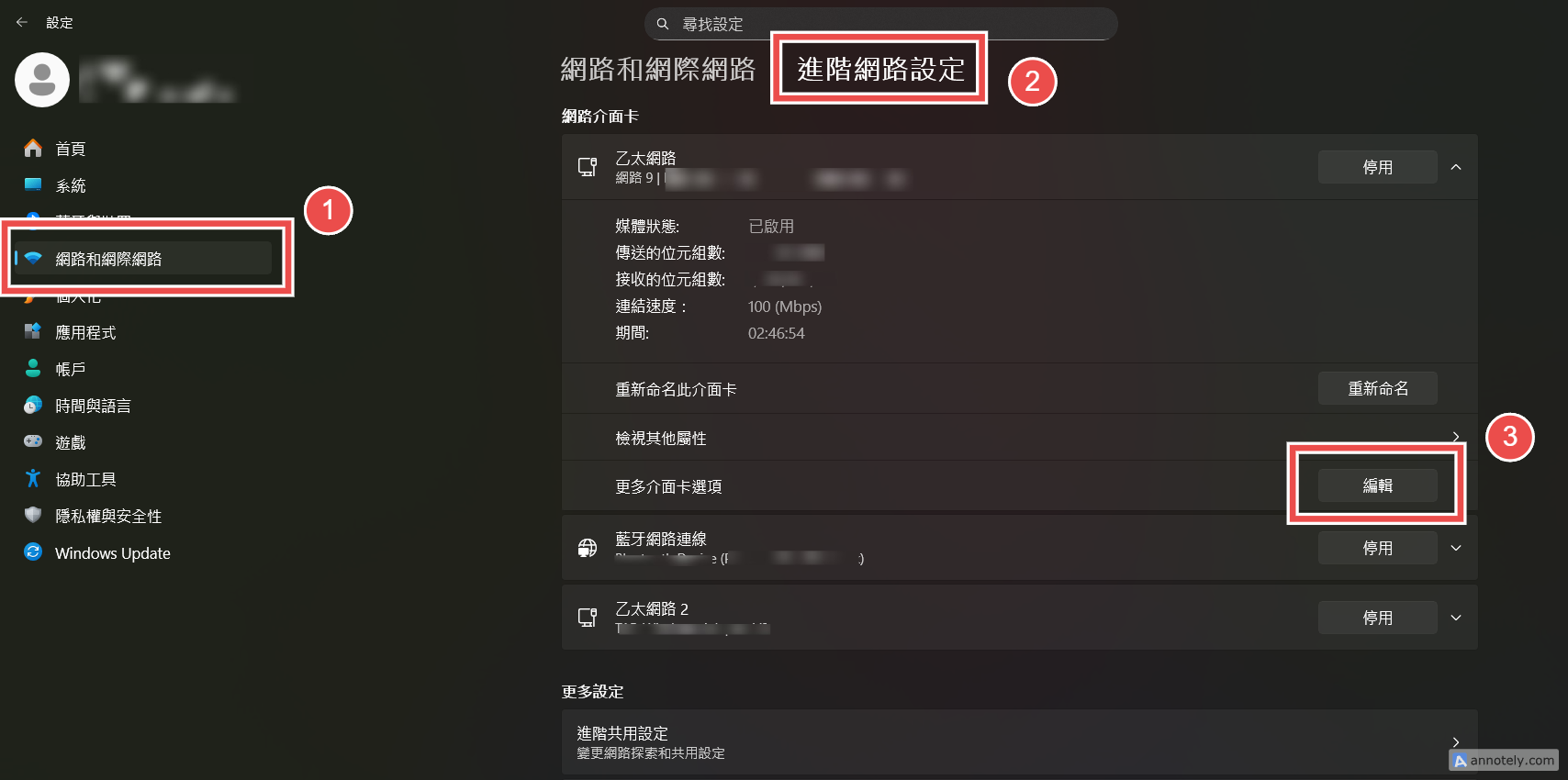
- 先前往「設定」
- 「網路和網際網路」→「進階網路設定」→「乙太網路」→「編輯」
- 取消勾選「網際網路通訊協定第 6 版 (TCP/IPv6)」→ 確定
圖/網路和網際網路 → 進階網路設定 → 乙太網路 → 編輯
圖/取消勾選 網際網路通訊協定第 6 版 (TCP/IPv6) → 確定
在 Android 手機上關閉 IPv6
Android 手機的設定路徑可能因品牌與系統版本略有不同,但大同小異:
- 進入系統設定: 開啟手機的「設定」。
- 選擇網路設定: 點選「網路和網際網路」或類似選項(例如「連接」)。
- 進入行動網路: 點選「行動網路」,再選擇「進階」。
- 選擇存取點名稱 (APN): 點選「存取點名稱 (APN)」,然後選擇您目前使用的 APN 設定(通常是您的電信商)。
- 修改 APN 協定: 找到「APN 協定」這個選項,將其設定從「IPv4/IPv6」更改為**「IPv4」**。
- 儲存設定: 點擊右上角的選單並選擇「儲存」。
在 iPhone (iOS) 上調整設定 (Wi-Fi 環境)
對於 iPhone 使用者,在 Wi-Fi 環境下可以透過修改 DNS 設定來停用 IPv6:
- 進入 Wi-Fi 設定: 開啟「設定」App,點選「Wi-Fi」。
- 選擇您的 Wi-Fi: 點擊您目前連線的 Wi-Fi 網路旁邊的「i」資訊符號。
- 設定 DNS: 向下滑動找到「設定 DNS」選項,點進去後將其更改為**「手動」**。
- 移除 IPv6 DNS 位址: 在 DNS 伺服器列表中,若您看到任何包含冒號(:)的長串位址(這就是 IPv6 位址),請點擊旁邊的紅色減號按鈕將其刪除。您可以保留原有的 IPv4 DNS 位址(例如 8.8.8.8)。
- 儲存變更: 點擊右上角的「儲存」即可。
希望這份指南能成功幫助您解決《闇影詩章:凌越世界》的連線問題,讓您重返穩定順暢的戰場!