HN 玩新聞
鎖定 HN 玩新聞,提供您最即時的國內外遊戲新聞、3A 大作評測、Steam 特賣資訊以及手遊攻略。
無論您是 PC、PS5、Switch 或 Xbox 玩家,都能在這裡找到最詳盡的電玩情報與深度專題報導。


電腦卡頓、程式當機是許多Windows使用者心中永遠的痛。在面對系統不穩定、應用程式沒有回應的緊急情況下,「工作管理員」無疑是每位使用者的終極救星。它不僅能強制關閉問題程式,更是監控系統資源、優化開機速度的利器。然而,您知道除了傳統的滑鼠右鍵點擊,還有許多更快速、更專業的方式可以呼叫出這個強大的工具嗎?本文將為您深入解析,從最廣為人知的快捷鍵組合到專業玩家級別的指令操作,讓您徹底掌握召喚工作管理員的各種密技,提升您的電腦操作效率。
在眾多開啟工作管理員的方法中,使用鍵盤快捷鍵「Ctrl+Shift+Esc」無疑是最快且最高效的方式。這組按鍵組合被譽為「一鍵直達」,因為它能直接跳過任何中間步驟,立即在您的桌面上顯示工作管理員視窗。這在分秒必爭的當機處理過程中,顯得格外重要。

想像一下,當您正在進行重要的遊戲對戰或視訊會議時,某個背景程式突然佔用大量CPU資源,導致畫面嚴重延遲。此時,您無需移動滑鼠去尋找工作列,更不用擔心滑鼠指標因為系統卡頓而無法動彈。只需左手輕鬆一按,即可立即開啟工作管理員,找出罪魁禍首並終結其處理程序,讓系統恢復順暢。
這組快捷鍵的設計哲學在於「直接與精準」。它不像其他方法需要多層選單或指令輸入,其目的非常單純,就是為了讓使用者在最快的時間內存取到系統核心管理工具。無論您是處於桌面、全螢幕應用程式,還是遊戲中,Ctrl+Shift+Esc 都能確保您擁有最高的優先權來調用工作管理員。

談到系統管理,幾乎沒有人不知道「Ctrl+Alt+Delete」這組傳奇的組合鍵。在早期的Windows版本中,這個組合是重新啟動電腦的代名詞,被戲稱為「三指敬禮」。然而,隨著作業系統的演進,它的功能也發生了根本性的變化,成為進入Windows安全選項畫面的鑰匙。
在現代的Windows 10與Windows 11系統中,按下 Ctrl+Alt+Delete 後,您不會直接看到工作管理員。取而代之的是一個全螢幕的安全選單,提供了數個重要選項,包括「鎖定」、「切換使用者」、「登出」、「變更密碼」,以及我們熟悉的「工作管理員」。
雖然多了一個點擊步驟,但這個畫面在某些特定情況下至關重要。例如,當您的電腦完全死當,連桌面使用者介面都無法正常渲染時,這個獨立於桌面的安全畫面往往是您唯一能夠與系統互動的途徑。因此,即便 Ctrl+Shift+Esc 更為直接,學會使用 Ctrl+Alt+Delete 仍然是處理嚴重系統凍結問題的必備技能。
下面這段影片詳細介紹了這組經典按鍵的有趣歷史:
除了上述兩種主流的快捷鍵方式,Windows也提供了多種利用滑鼠和鍵盤搭配的途徑來開啟工作管理員。這些方法適用於不同的使用習慣和情境,了解它們能讓您在任何狀況下都游刃有餘。熟悉越多方法,代表您解決問題的工具箱越豐富。
這是最直觀的滑鼠操作方法。只需將滑鼠指標移動到螢幕下方的工作列空白處,點擊滑鼠右鍵,在彈出的選單中您就能輕易找到「工作管理員」的選項。這個方法非常適合習慣使用滑鼠操作的使用者,尤其是在單純想查看系統效能,而非緊急處理當機時,顯得格外輕鬆愜意。

Windows鍵(Win)是許多進階功能的入口。按下「Win+X」組合鍵,或在「開始」按鈕上按下滑鼠右鍵,即可呼叫出一個名為「快速連結」或「威力使用者」的選單。這個選單集結了多項系統管理工具,例如裝置管理員、磁碟管理與Windows終端機,而「工作管理員」也名列其中,方便專業使用者快速存取。
對於喜歡使用指令的效率追求者而言,沒有什麼比直接輸入指令更快的了。按下「Win+R」開啟「執行」對話方塊,輸入「taskmgr」後按下Enter鍵,工作管理員便會應聲而出。這個方法的好處是它不依賴任何圖形介面元素,即使工作列或開始選單失靈,只要鍵盤還能輸入,就能成功啟動。

以下我們將多種常見的啟動方式整理成一個比較表,讓您能更清楚地了解各自的優勢與適用場景。
| 方法名稱 | 操作方式 | 優點 | 適用情境 |
|---|---|---|---|
| 直接快捷鍵 | Ctrl + Shift + Esc | 最快、最直接,一步到位 | 處理程式無回應、系統卡頓 |
| 安全選項畫面 | Ctrl + Alt + Delete | 在系統嚴重凍結時仍可能成功 | 桌面UI完全無反應的緊急情況 |
| 工作列右鍵 | 在工作列按右鍵選擇 | 直觀,適合滑鼠使用者 | 日常監控系統效能 |
| 威力選單 | Win + X | 整合多種管理工具,方便專業人士 | 需要進行多項系統設定時 |
| 執行指令 | Win + R, 輸入 “taskmgr” | 不依賴圖形介面,精準快速 | 工作列或開始選單失靈時 |
成功開啟工作管理員只是第一步,真正強大之處在於其內部詳細的功能分頁。從監控資源到管理啟動項目,每個分頁都像是一位系統醫生,幫助您診斷並解決電腦的各種疑難雜症。接下來,我們將逐一探索這些分頁的秘密。

這是您開啟工作管理員後第一個看到的分頁,也是最常用的功能區。它以極其清晰的方式列出了當前系統中所有正在執行的應用程式、背景處理程序以及Windows系統服務。您可以根據CPU、記憶體、磁碟、網路等資源使用率進行排序,迅速揪出導致系統變慢的元兇。對於任何沒有回應的程式,只需選取它並點擊右下角的「結束工作」,即可強制關閉。
如果說「處理程序」分頁是急診室,那麼「效能」分頁就是儀表板。它以即時圖表的方式,展示了CPU、記憶體、磁碟、網路以及GPU(顯示卡)的詳細運作狀態。您可以透過觀察這些圖表的波動,了解系統瓶頸所在。例如,玩遊戲時發現GPU使用率一直處於100%,就代表顯示卡效能已達極限;若只是瀏覽網頁,記憶體就被佔滿,那可能是時候考慮升級記憶體了。
這部教學影片能幫助您更了解如何判讀效能分頁的資訊:
您是否覺得電腦開機速度越來越慢?元兇很可能就藏在這個分頁裡。這裡列出了所有會隨著Windows啟動而自動執行的程式。工作管理員會評估每個程式對開機速度的影響(高、中、低),您可以根據這個指標,將非必要的程式設定為「停用」。這項簡單的操作,能顯著縮短您的開機等待時間,讓您更快地投入工作或娛樂。
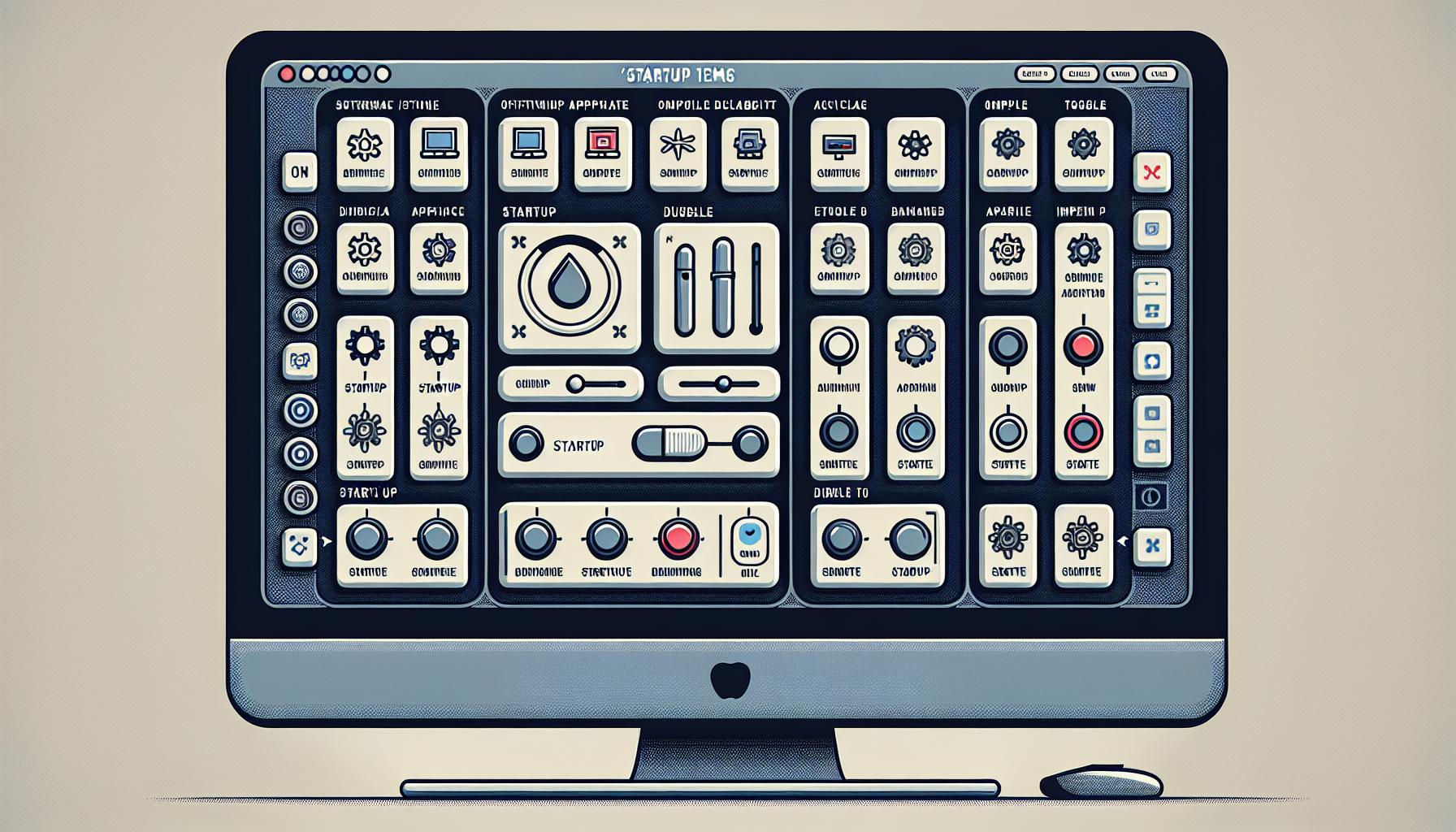
這兩個分頁提供了更深層次的系統資訊,主要面向進階使用者。在「詳細資料」中,您可以看到每個處理程序的PID(處理程序識別碼),並能手動調整其執行的優先順序。而「服務」分頁則允許您檢視系統中所有背景服務的狀態,並對其進行啟動或停止的管理。雖然日常較少使用,但在解決特定軟體衝突或系統錯誤時,它們是不可或缺的工具。
為了幫助您快速掌握各分頁的核心功能,我們整理了下方的功能摘要表。
| 分頁名稱 | 核心功能 | 實用技巧 |
|---|---|---|
| 處理程序 | 監控與管理當前執行的應用程式和背景程序 | 點擊欄位標頭排序,快速找出最耗資源的程式 |
| 效能 | 以圖表顯示硬體資源的即時使用狀況 | 雙擊左側圖表區可切換至精簡摘要模式 |
| 啟動應用程式 | 管理開機時自動啟動的程式,優化開機速度 | 停用「啟動影響」為「高」的非必要程式 |
| 使用者 | 顯示登入系統的各使用者及其資源消耗 | 在多使用者環境下,可強制中斷其他使用者的連線 |
| 詳細資料 | 提供處理程序的技術性詳細資訊,如PID、狀態等 | 對特定程序按右鍵,可設定其優先順序 |
隨著Windows 11的推出,這個歷史悠久的工具也迎來了自Windows 8以來的最大幅度的改版。新版工作管理員不僅在視覺上與Windows 11的Fluent Design語言完美融合,採用了圓角、雲母特效以及全新的圖示,更在功能佈局上進行了現代化的改造。
最顯著的變化是,傳統的頂部頁籤式設計被左側的導覽列所取代,這種漢堡式選單的設計更貼近現代應用程式的操作邏輯。此外,Windows 11的工作管理員還引入了「效率模式」(Efficiency mode),使用者可以手動將特定程序的優先級降至最低,並提高其電源效率,這對於筆記型電腦用戶延長電池續航力有著實質性的幫助。

從簡單的快捷鍵到複雜的效能監控,工作管理員是每一位Windows使用者都應深入了解的強大工具。它不僅僅是在電腦當機時的「救命稻草」,更是幫助我們理解電腦運作原理、優化系統效能、提升工作效率的「瑞士軍刀」。
熟練掌握如 Ctrl+Shift+Esc 這樣的核心快捷鍵,能讓您在面對突發狀況時更加從容不迫。而花時間探索其各個功能分頁,則能讓您從一位被動的電腦使用者,蛻變為能夠主動管理、診斷並優化自己數位夥伴的進階玩家。下次當您的電腦運行緩慢時,不妨按下那組神奇的快捷鍵,開啟探索與解決問題的大門。
免責聲明:本文提供的資訊僅供參考。對系統進行任何進階操作前,請確保您了解相關風險。
參考資料與圖片來源: