HN 玩新聞
鎖定 HN 玩新聞,提供您最即時的國內外遊戲新聞、3A 大作評測、Steam 特賣資訊以及手遊攻略。
無論您是 PC、PS5、Switch 或 Xbox 玩家,都能在這裡找到最詳盡的電玩情報與深度專題報導。

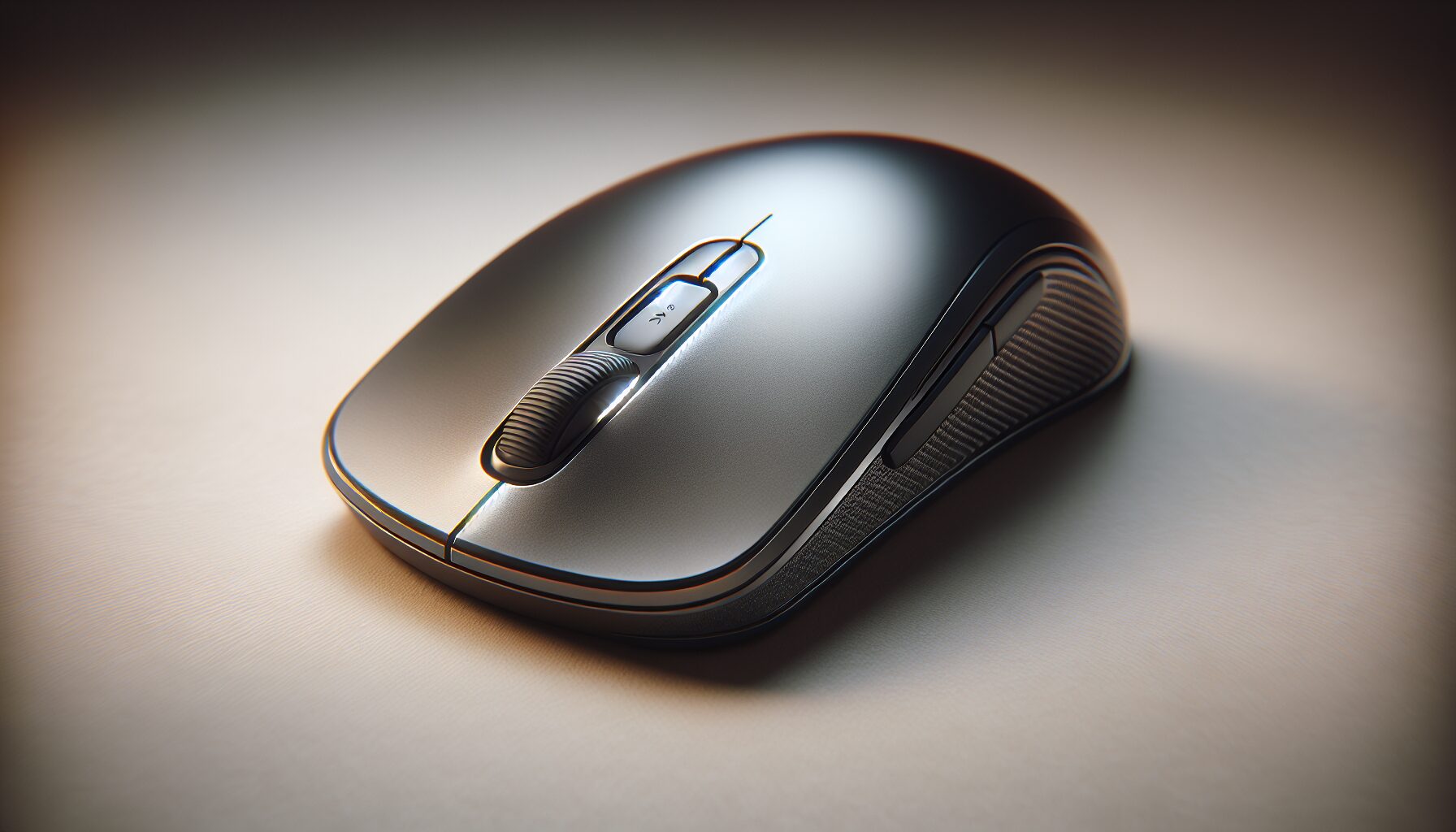
滑鼠「連點」功能,一個在遊戲玩家與專業工作者圈子中流傳已久的名詞,其背後蘊含的技術深度與應用廣度,遠超一般使用者的想像。它既是提升遊戲操作極限、優化重複性工作的效率利器,也是引發公平性爭議、甚至成為硬體故障代名詞的雙面刃。從簡單的軟體腳本到整合先進光學微動的電競滑鼠,連點技術的演進不僅反映了人機互動介面的發展軌跡,更牽動著電競產業的規則界線與硬體製造商的技術競賽。本篇報導將深入剖析滑鼠連點的技術核心,探討其在不同領域的應用、爭議,並解析常見的「連點故障」成因與解決方案,帶領讀者全面理解這個小功能背後的大世界。
在探討滑鼠連點的深層議題之前,我們必須先釐清其定義。廣義上,「滑鼠連點」涵蓋了所有「在極短時間內連續觸發滑鼠點擊」的行為與技術。然而,根據其觸發意圖與實現方式,我們可以將其明確區分為兩大類:功能性連點與故障性連點。這兩者雖然在現象上相似,但在本質、成因及使用者體驗上卻有著天壤之別,理解其差異是深入此議題的基礎。
功能性連點,通常被稱為「自動點擊器」(Auto Clicker) 或「渦輪/連發」(Turbo) 功能,是使用者主動透過軟體或硬體設定,來實現快速、自動化點擊的目標。這種技術的核心在於將單次的人為操作(例如按住按鍵)轉化為高頻率的連續點擊訊號,其應用場景極為廣泛。
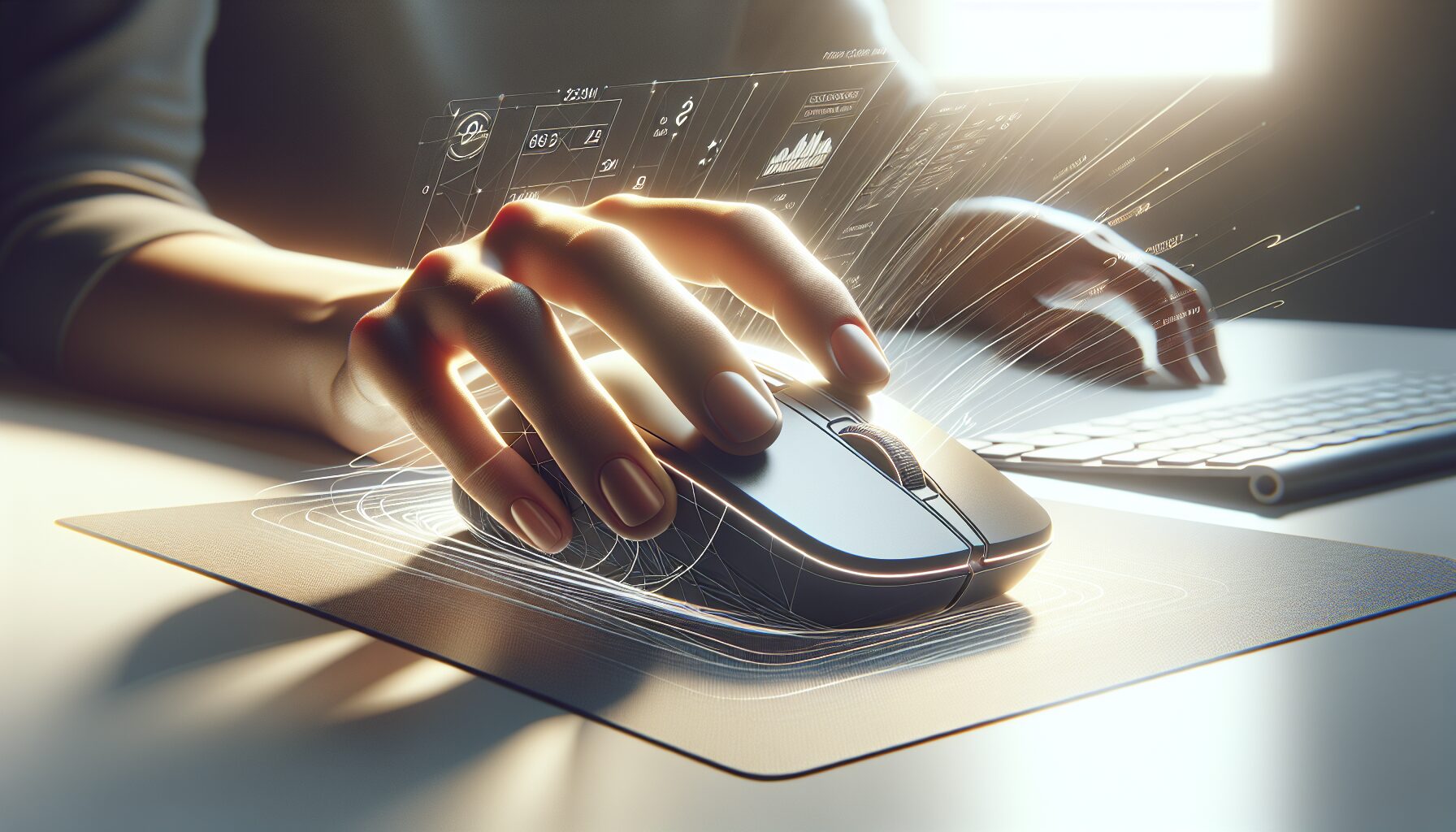
在遊戲領域,尤其是在《Minecraft》的PVP對戰、MMORPG中的重複採集或部分射擊遊戲中,更高的每秒點擊次數 (Clicks Per Second, CPS) 往往能直接轉化為戰鬥優勢。專業電競滑鼠通常會內建此類功能,允許玩家自訂點擊頻率與觸發方式,成為追求極致操作的玩家手中的「秘密武器」。在非遊戲領域,功能性連點同樣扮演著重要角色:
相對於功能性連點的主動追求,故障性連點則是一種完全被動且令人困擾的硬體問題。其典型症狀是使用者明明只進行了單次點擊,但電腦卻接收到兩次或多次的點擊訊號,俗稱「點一下變兩下」或「Double Click Issue」。這種情況不僅會干擾日常操作,例如意外開啟兩個相同程式、拖曳檔案時中途失敗,更會在需要精準操作的設計或遊戲場景中造成災難性後果。
故障性連點的根源通常指向滑鼠內部最核心的零件——微動開關 (Microswitch) 的老化或損壞。隨著使用時間增長,微動開關內部的金屬彈片會因物理磨損或氧化而失去彈性,導致觸點在回彈過程中產生不必要的抖動,進而觸發錯誤的雙擊訊號。這是一個純粹的硬體衰退問題,與使用者的軟體設定無關,也是所有滑鼠使用者,無論是普通辦公用戶還是頂級電競玩家,都可能面臨的共同難題。
「連點」或「連發」的概念並非隨著個人電腦的普及才誕生。它的起源可以追溯到上世紀80年代的街機黃金時期。當時的射擊遊戲(如《宇宙巡航艦》)需要玩家瘋狂敲擊按鈕來發射子彈,為了減輕玩家負擔並提供更爽快的遊戲體驗,許多街機搖桿和後來的家用遊戲機手把開始加入「Turbo」按鈕。這便是硬體連點功能的雛形,它透過一個簡單的震盪電路,將持續按壓轉換為開關訊號的快速通斷。
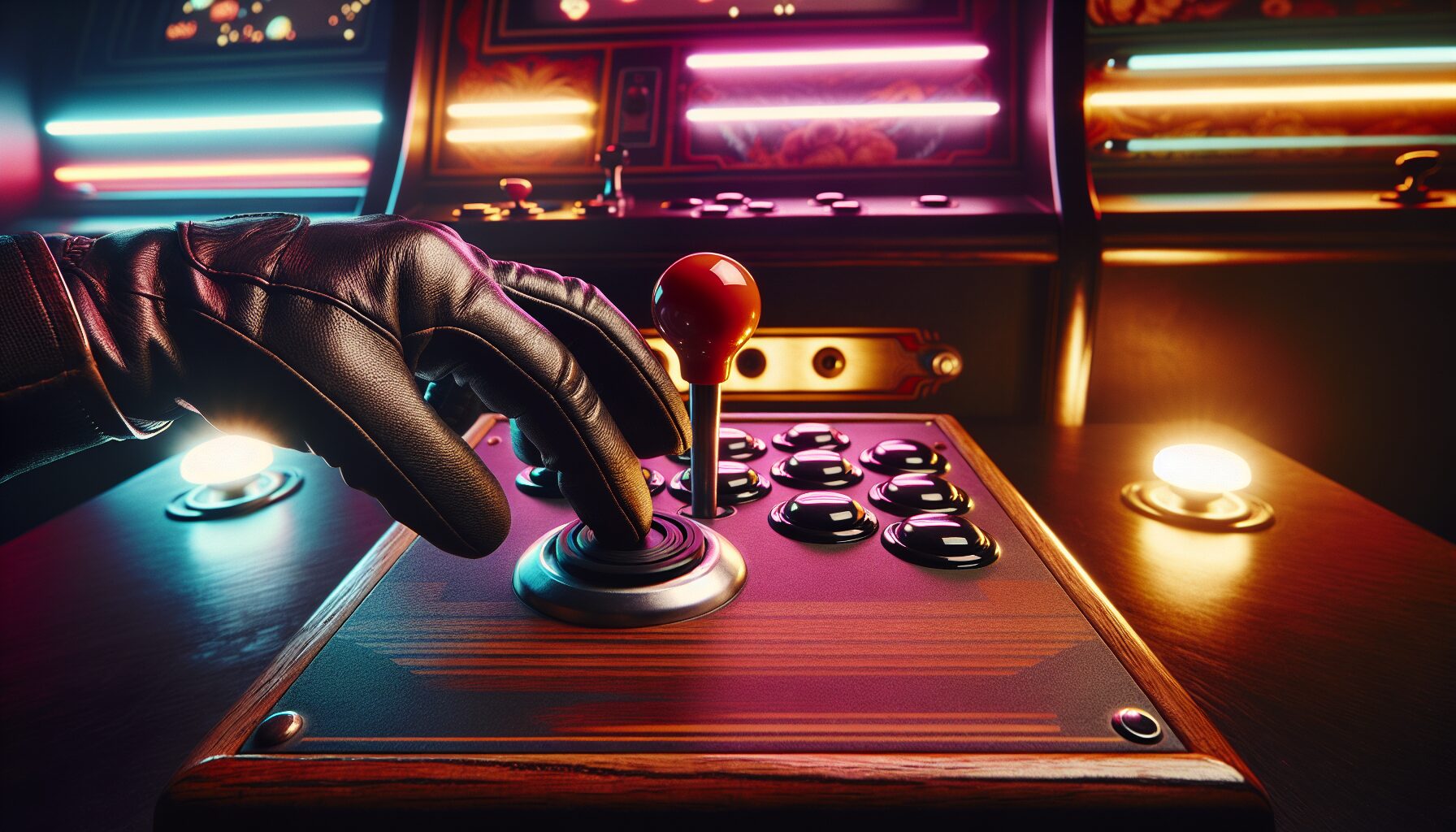
隨著電競滑鼠的興起,這種功能被完美地繼承並發揚光大。現代電競滑鼠的連點功能,其核心在於強大的內建處理器與軟體驅動的結合。使用者可以透過專屬軟體,精確設定連點的頻率、循環次數,甚至將其綁定到滑鼠的特定按鍵上,儲存在滑鼠的內建記憶體中。這使得連點設定可以「隨鼠攜帶」,在任何電腦上都能即插即用。
然而,硬體連點功能的實現與滑鼠的基礎——微動開關的物理特性息息相關。傳統的機械微動開關,儘管擁有清脆的手感,但其物理結構決定了它必然存在磨損和老化問題,從而引發前述的故障性連點。為了解決此一頑疾,近年來光學微動 (Optical Switch) 技術應運而生。
| 特性 | 傳統機械微動 | 光學微動 |
|---|---|---|
| 觸發原理 | 金屬彈片物理接觸 | 紅外光學信號遮擋/導通 |
| 觸發延遲 | 存在物理彈跳延遲 (Debounce) | 幾乎無延遲,響應速度極快 |
| 使用壽命 | 約2000萬至5000萬次點擊 | 通常超過7000萬甚至1億次點擊 |
| 故障風險 | 易因磨損和氧化產生雙擊問題 | 從根本上消除了雙擊問題 |
| 手感 | 清脆、段落感強 | 手感多樣,可模擬機械手感 |
光學微動透過阻斷紅外光束來觸發點擊信號,完全消除了物理接觸,因此不存在金屬疲勞或氧化問題,從根本上杜絕了故障性連點的發生。這項創新被譽為滑鼠技術的一次革命,不僅提升了滑鼠的耐用性,也為更快、更精準的點擊響應提供了硬體基礎。
除了硬體內建,功能性連點也可以透過純軟體方式實現。市面上有大量的第三方自動點擊軟體,它們能夠模擬滑鼠點擊事件,並提供高度客製化的設定,例如點擊位置、時間間隔、點擊類型(左鍵、右鍵)等。這些軟體雖然靈活,但也存在被遊戲反作弊系統偵測,甚至夾帶惡意程式的風險。
此外,許多高階鍵盤滑鼠的驅動程式都支援巨集 (Macro) 功能。使用者可以錄製一連串的鍵盤與滑鼠操作,並將其設定為一鍵觸發。雖然巨集的功能遠比單純的連點強大,但錄製一個連續點擊的巨集是其最基礎的應用之一。這也是目前多數主流電競品牌提供給玩家的「官方」連點解決方案。
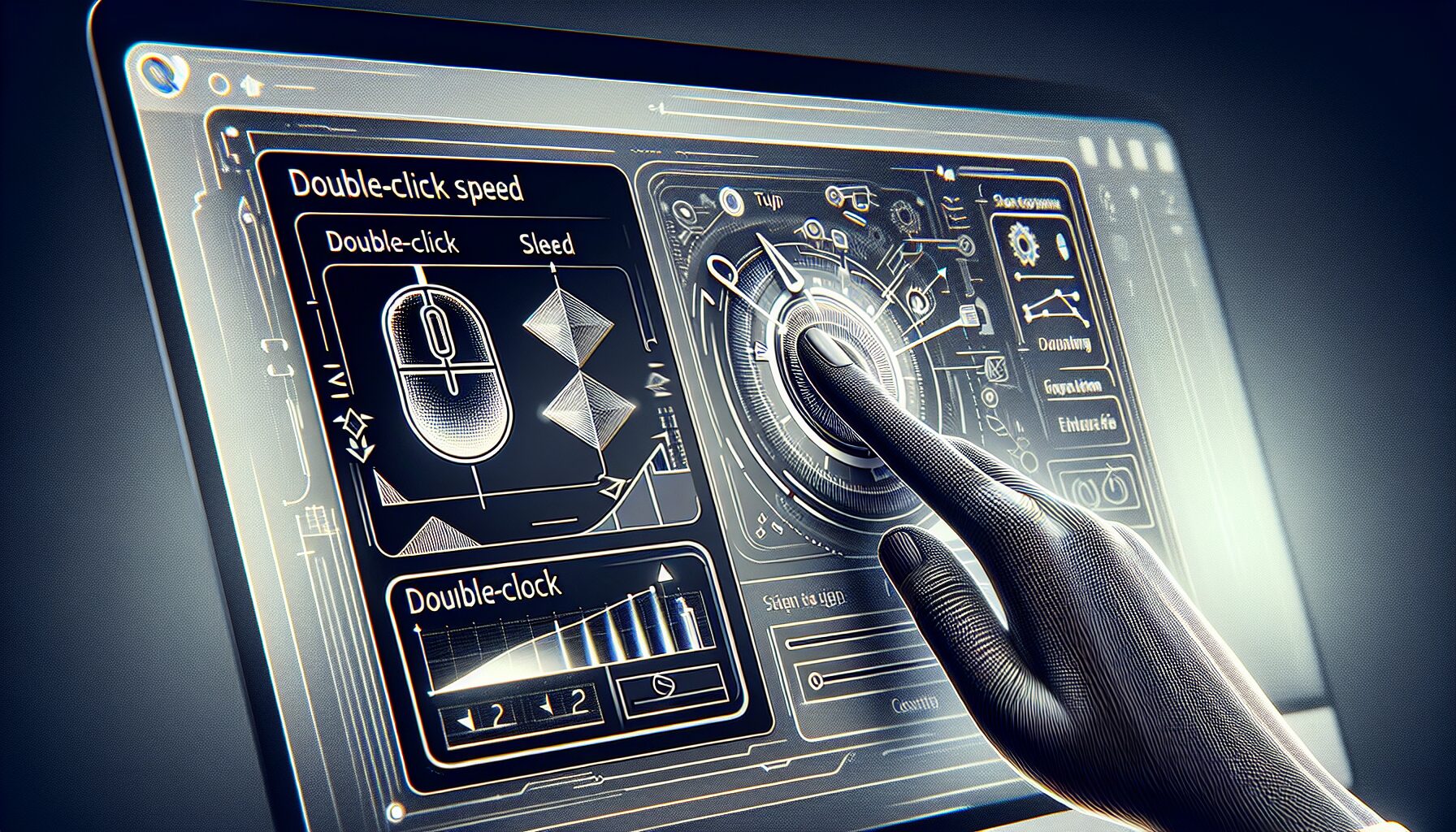
值得注意的是,有時使用者感受到的「點擊不順」問題,可能並非真正的硬體故障,而是作業系統層面的設定所致。Windows 系統本身提供了調整滑鼠按兩下速度 (Double-click speed) 的選項。這項設定決定了系統判斷兩次獨立點擊為一次「雙擊」的時間間隔。如果此速度設定得過快,使用者正常的雙擊操作可能被系統忽略;如果設定得過慢,則可能在拖曳檔案時誤觸發雙擊。
在 Windows 11 中,使用者可以依照以下步驟進行調整:
雖然這項設定無法解決硬體老化造成的故障性連點,但在進行故障排除時,檢查並最佳化此設定是至關重要的一步。確保系統設定符合自己的操作習慣,可以有效避免因軟體設定不當而導致的誤判。
當連點功能進入競爭激烈的電競領域時,其身份便開始變得模糊,引發了長久以來關於「輔助」與「作弊」的激烈辯論。這場辯論的核心在於,使用連點功能是否破壞了遊戲的公平競技環境。
對於許多玩家而言,特別是在需要高 CPS 的遊戲中,使用滑鼠的硬體連點功能或巨集,被視為是利用自己裝備優勢的合理行為,如同使用高刷新率螢幕或低延遲網路一樣。他們認為,這是在遊戲規則允許的範圍內,對個人操作技巧的一種延伸與增強。
然而,遊戲開發商和電競賽事主辦方的態度則要謹慎得多。大多數競技遊戲的服務條款中,都明確禁止使用任何形式的第三方自動化腳本或作弊程式。對於滑鼠硬體內建的連點或巨集功能,則處於一個相對模糊的灰色地帶。一般來說,官方的態度可以歸納為以下幾點:
這場爭議的本質,是技術進步與公平競賽之間的永恆博弈。滑鼠製造商不斷開發更強大的功能來吸引消費者,而遊戲開發商則需要不斷更新反作弊策略來維護遊戲生態。未來,隨著 AI 技術的發展,可能會出現更為智慧和擬人化的操作輔助工具,這將使得「輔助」與「作弊」的界線變得更加模糊,對整個遊戲產業的規則制定者提出新的挑戰。
無論技術如何演進,對於普通使用者而言,最常遇到的「連點」問題,依然是那個令人頭痛的硬體故障。當你的滑鼠開始出現「點一下變兩下」的症狀時,不必急著將它丟棄。透過一系列的診斷與嘗試,或許能夠讓它重獲新生。
在動手維修之前,首先要確定問題的根源。一個簡單的排除法可以幫助你判斷:
如果以上步驟都無法解決問題,那麼就可以將目標鎖定在滑鼠的微動開關上了。
針對確定的微動開關問題,有幾種不同層級的解決方案:
部分品牌的電競滑鼠驅動程式中,提供了「按鍵響應時間」或「Debounce Time」的調整選項。這項功能是透過軟體來過濾掉微動開關在老化時產生的微小、快速的雜訊訊號。適當增加 Debounce 時間(例如從4ms調整到8ms或12ms),可以有效地「屏蔽」掉錯誤的雙擊訊號,讓即將故障的微動開關得以「續命」。這是最簡單且無風險的修復方式。
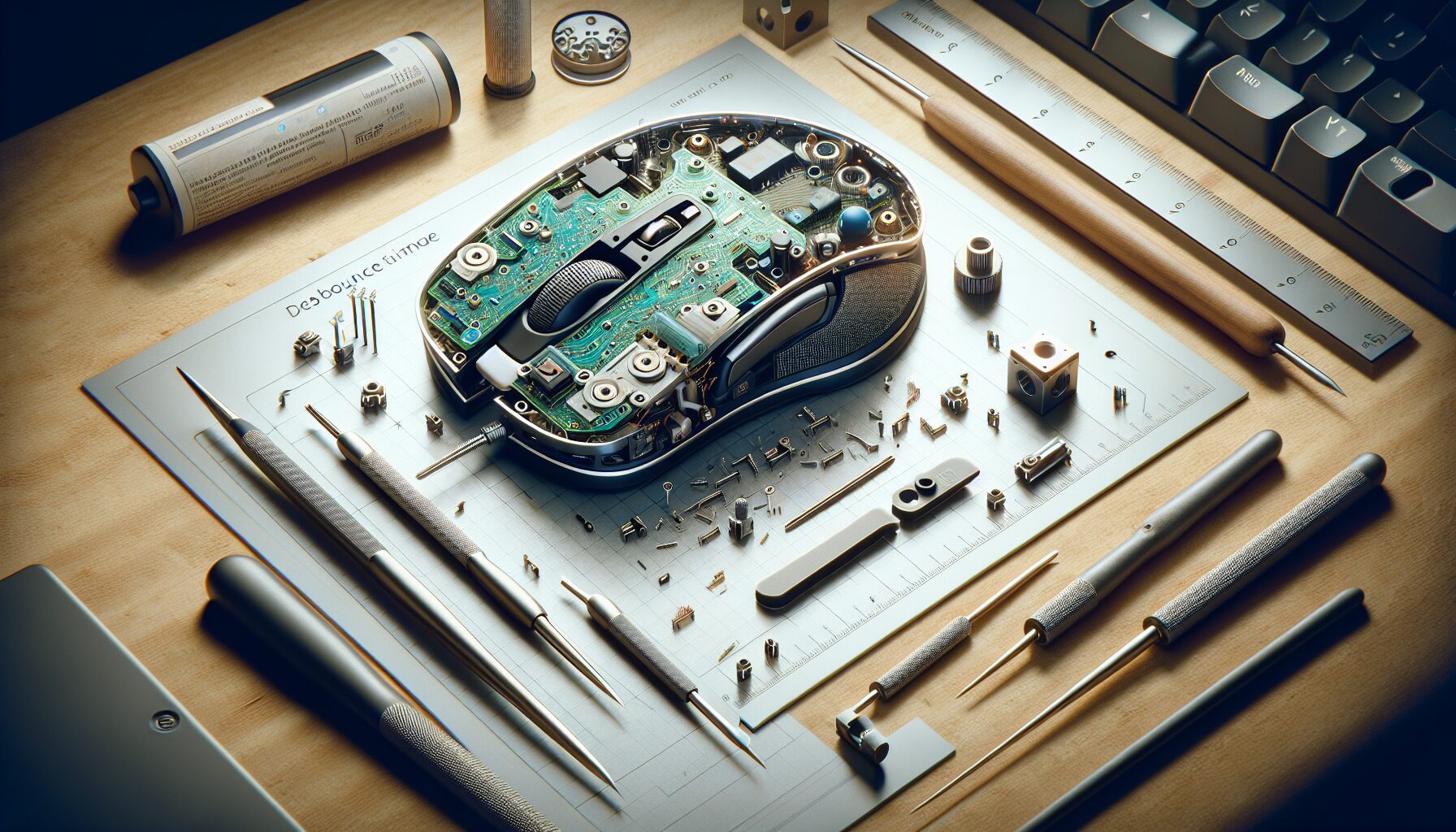
對於具備一定動手能力的玩家,拆開滑鼠進行維修是更具成本效益的選擇。
如果不想再為連點故障而煩惱,那麼在選購新滑鼠時,直接選擇搭載光學微動的產品便是一勞永逸的辦法。隨著技術成熟與成本下降,越來越多的主流品牌,如 Razer、Logitech、Corsair 等,都推出了採用光學微動的滑鼠。它們不僅徹底告別了雙擊故障的風險,還帶來了更快的響應速度,已經成為當下中高階電競滑鼠的發展趨勢。
滑鼠連點,這個看似簡單的詞彙,實則串聯了硬體技術的革新、軟體應用的巧思、電競倫理的辯證以及使用者日常體驗的痛點。它既是工程師們追求極致性能的結晶,也是所有硬體都無法逃脫物理定律的證明。理解它,不僅能幫助我們更好地選擇與使用手中的工具,更能讓我們一窺人機互動技術不斷演進的迷人風景。
版權聲明:本站報導引用之圖片與影片版權歸原創作者或公司所有,引用僅為新聞報導與推廣之用。若有內容侵犯您的權益,請 來信告知,本站將立即處理。