HN 玩新聞
鎖定 HN 玩新聞,提供您最即時的國內外遊戲新聞、3A 大作評測、Steam 特賣資訊以及手遊攻略。
無論您是 PC、PS5、Switch 或 Xbox 玩家,都能在這裡找到最詳盡的電玩情報與深度專題報導。

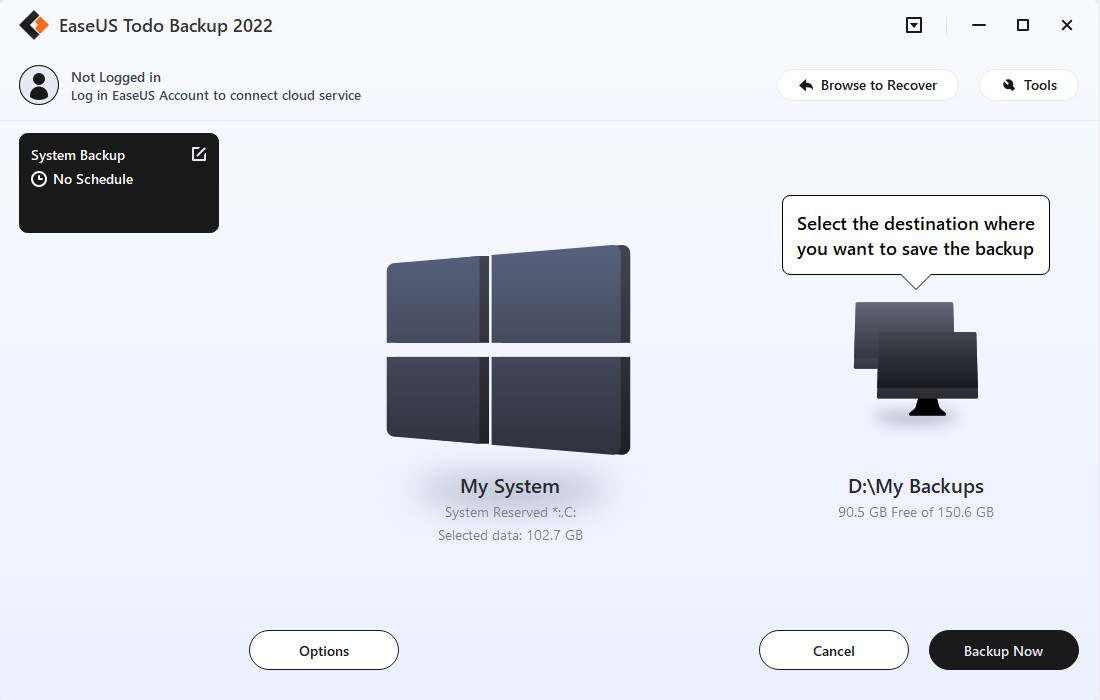
在數位化浪潮席捲全球的今日,無論是珍貴的家庭照片、重要的工作文件,還是整個電腦作業系統,都已成為我們生活中不可或缺的數位資產。然而,硬碟突發故障、系統感染勒索軟體或意外的檔案誤刪,都可能在一瞬間造成無法挽回的損失。為此,一款穩定可靠的備份軟體至關重要。在眾多解決方案中,由知名軟體開發商 EaseUS 推出的 EaseUS Todo Backup Home,以其直覺的操作介面、強大的備份功能與高度的穩定性,獲得全球千萬用戶的信賴,成為保護 Windows 電腦資料安全的絕佳選擇。
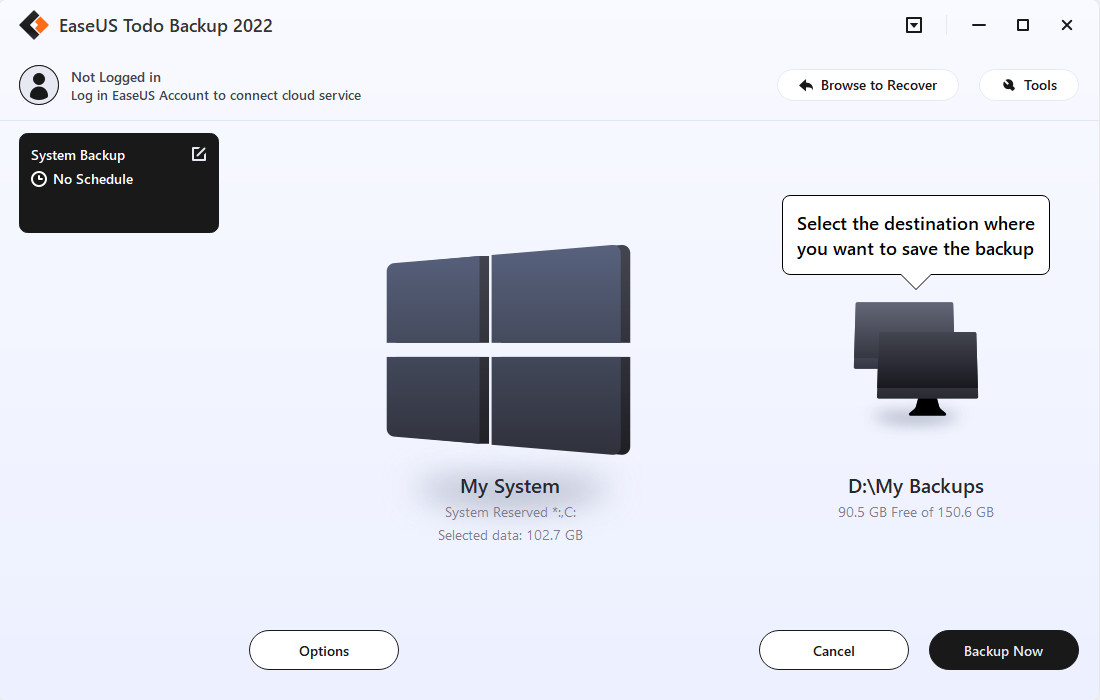
對許多電腦使用者來說,最可怕的惡夢莫過於按下開機鈕後,螢幕卻只顯示冰冷的錯誤訊息,無法進入熟悉的 Windows 桌面。這不僅意味著工作可能中斷,更可能導致儲存在硬碟中的重要資料無法存取。雖然 Windows 內建了基礎的備份與還原功能,但在穩定性與功能彈性上,時常有使用者反應還原失敗、不相容等問題,尤其在關鍵時刻更顯得力不從心。

EaseUS Todo Backup Home 的出現,正是為了解決這些痛點。它提供了一套完整且易於上手的解決方案,從單一檔案的備份、整個作業系統的完整映像,到硬碟升級時的無痛轉移,都能輕鬆應對,讓使用者不再為資料遺失而焦慮。
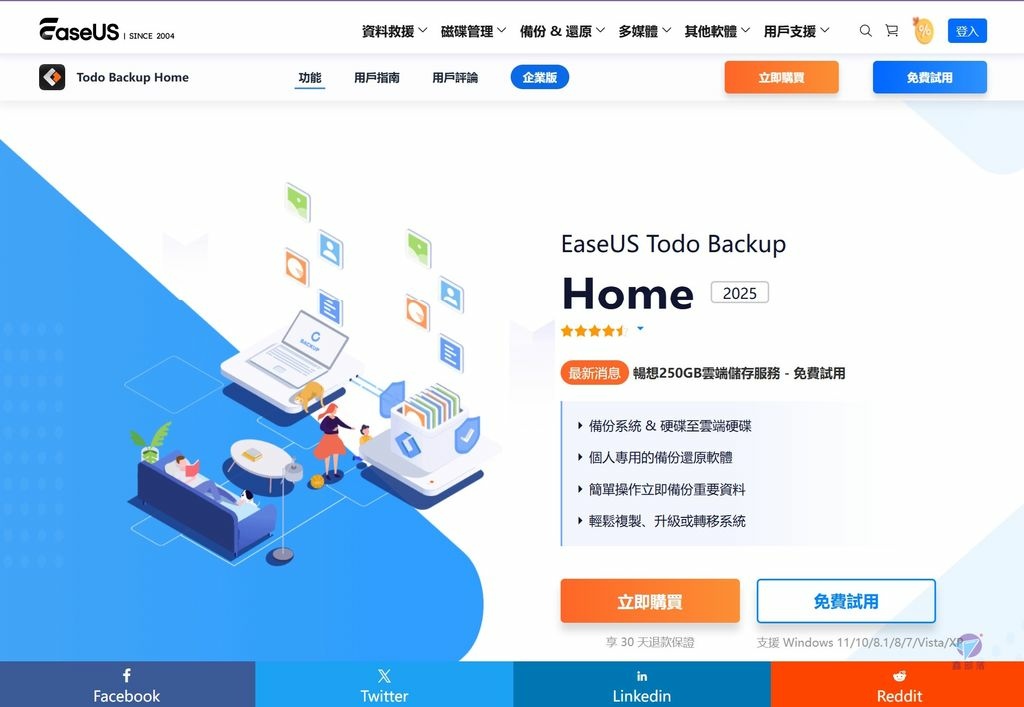
EaseUS Todo Backup Home 的強大之處在於其多樣化的功能,能滿足從入門到進階使用者的不同需求。
軟體的核心功能是一鍵備份整個 Windows 作業系統,包含所有已安裝的應用程式、驅動程式與個人設定。使用者只需簡單幾個點擊,就能建立一個完整的系統映像檔。更方便的是,它支援智慧排程備份,可設定每日、每週或每月自動執行,確保您的系統始終處於受保護的狀態。
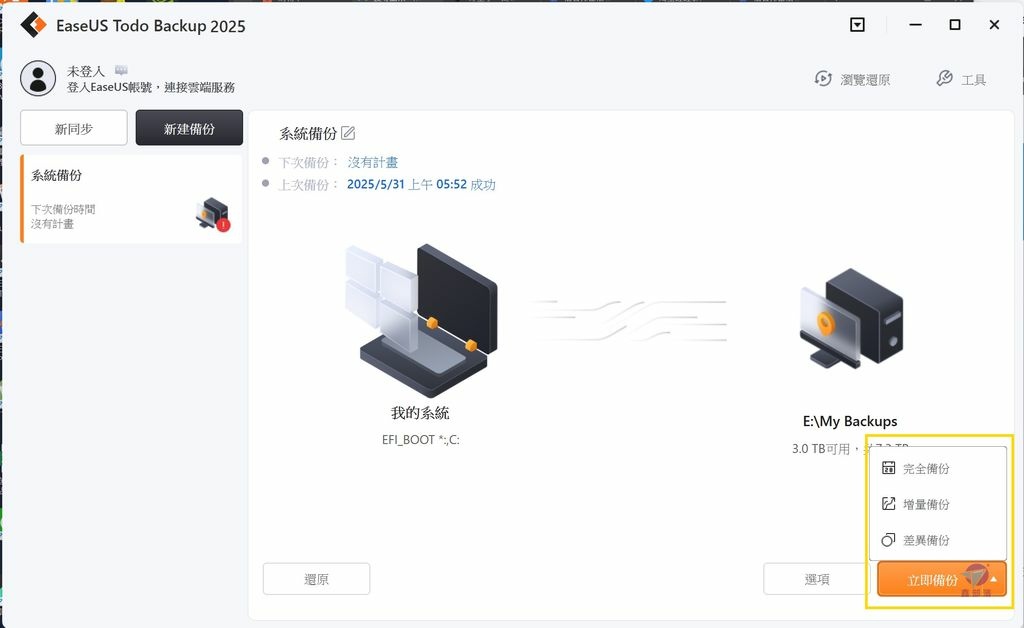
為了有效利用儲存空間,軟體提供了多種備份模式供使用者選擇:
| 備份模式 | 說明 | 優點 | 缺點 |
| 完整備份 | 備份所有選定的資料。 | 還原速度最快,檔案最完整。 | 佔用空間最大,耗時最長。 |
| 差異備份 | 僅備份自上次「完整備份」後有變動的檔案。 | 備份速度快,比完整備份節省空間。 | 需搭配完整備份才能還原。 |
| 增量備份 | 僅備份自「上一次備份」後有變動的檔案。 | 最節省空間,備份速度最快。 | 還原過程較慢,需串連所有備份檔。 |
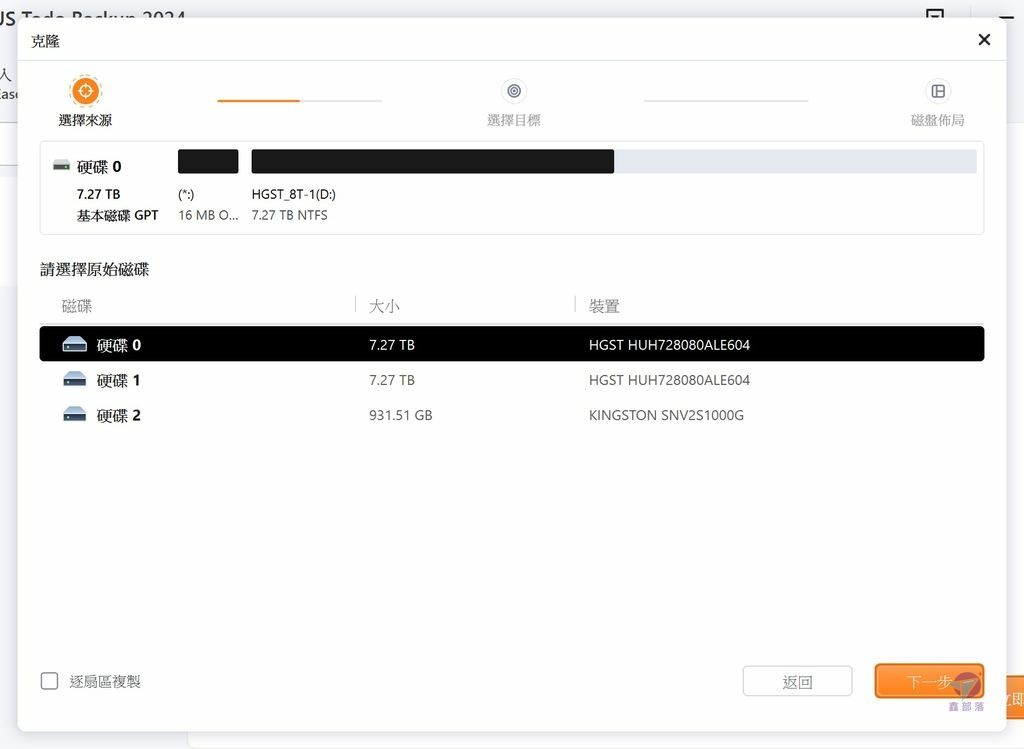
當您想將傳統機械硬碟(HDD)升級為讀寫速度更快的固態硬碟(SSD),或更換更大容量的硬碟時,「克隆」功能便能大顯身手。它能將來源硬碟的所有內容,包括作業系統、分割區配置與所有檔案,一模一樣地複製到新的目標硬碟上,完全省去重灌系統和軟體的繁瑣步驟。
| 克隆類型 | 適用情境 |
| 磁碟克隆 | 將整顆硬碟(包含所有分割區與資料)完整複製到另一顆硬碟,適合硬碟升級或完整備援。 |
| 系統克隆 | 僅複製作業系統所在的分割區與開機所需磁區,適合將系統快速遷移到新的 SSD。 |
使用者只需將新硬碟連接至電腦,透過軟體引導即可完成克隆,之後更換硬碟就能直接開機使用,實現真正的無痛升級。
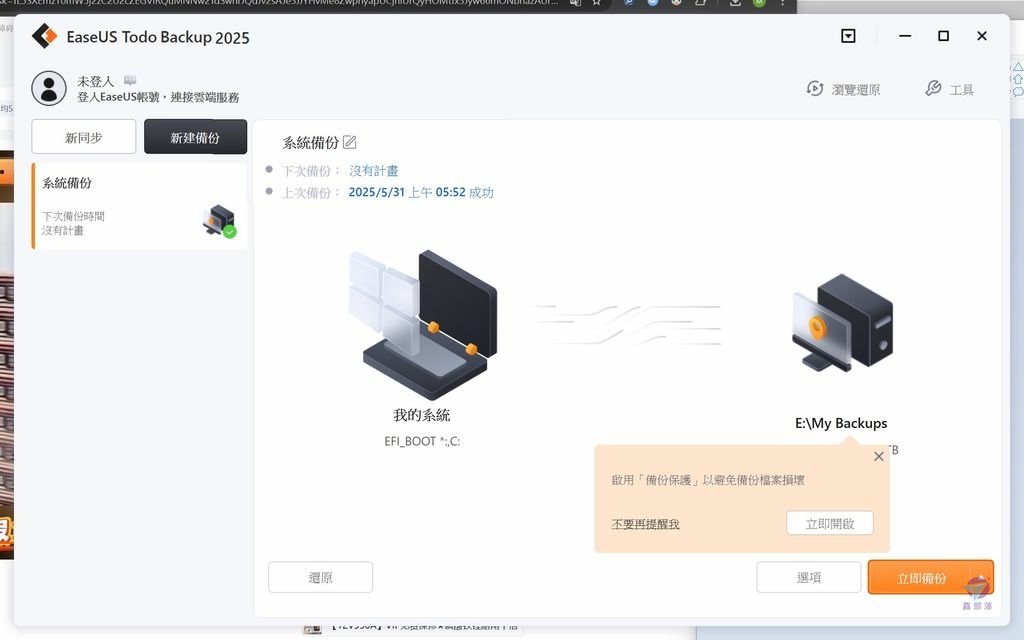
近年來勒索軟體攻擊日益猖獗,一旦感染,不僅系統檔案被加密,連帶備份檔也可能一併遭殃。EaseUS Todo Backup Home 特別設計了「備份保護」與「安全區」功能,為您的備份資料提供雙重保障。
透過這些防護機制,即使電腦不幸中毒,儲存在安全區的備份檔也能安然無恙,確保還原工作的順利進行。
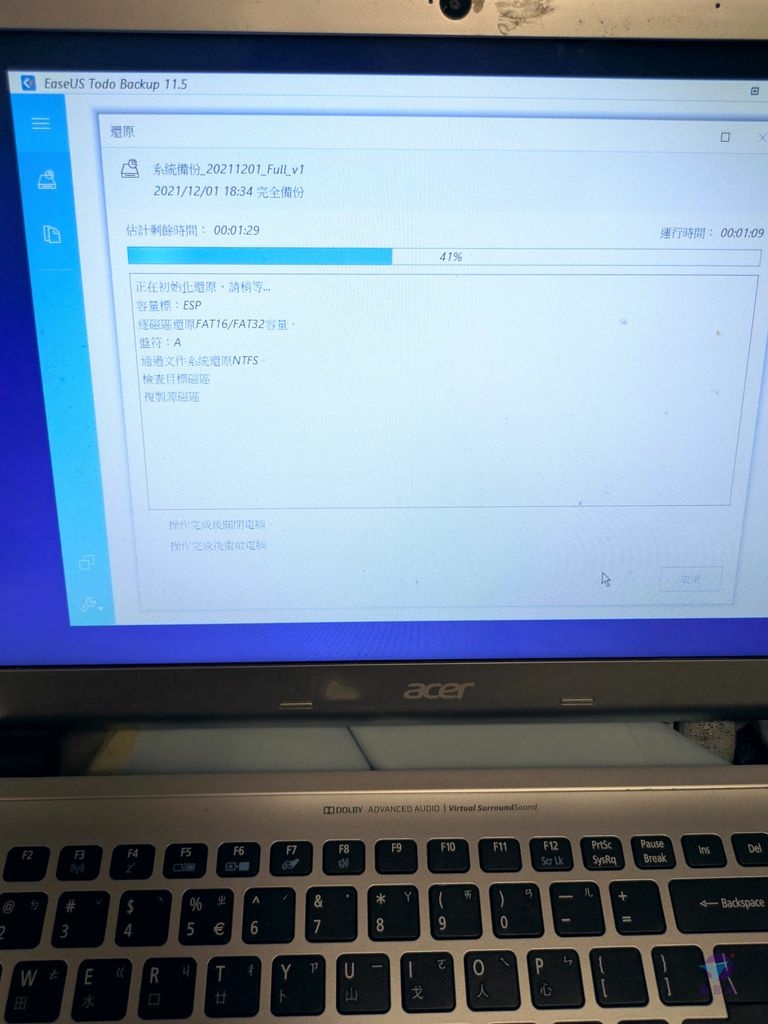
當系統嚴重損毀,連安全模式都無法進入時,該怎麼辦?EaseUS Todo Backup Home 內建了「建立開機碟」工具,可以製作一片基於 WinPE 環境的 USB 緊急救援碟。
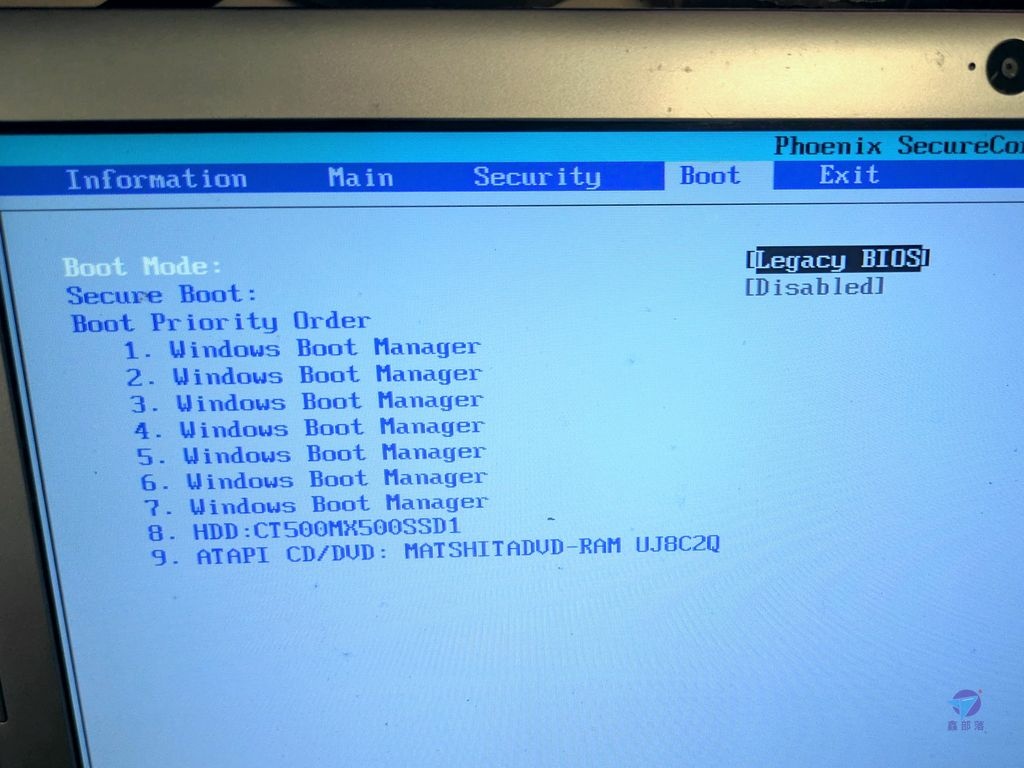
這片救援碟就像是電腦的「急救包」。當電腦無法正常啟動時,只需透過 BIOS/UEFI 設定從這支 USB 隨身碟開機,就能進入一個迷你的 Windows 環境,並在其中執行 EaseUS Todo Backup 進行系統還原。整個過程都在獨立的環境下操作,即使原系統完全癱瘓也能順利救援。
總體而言,EaseUS Todo Backup Home 是一款功能完整、操作直覺且穩定可靠的專業備份軟體。它不僅遠勝 Windows 內建的陽春功能,其強大的系統克隆、WinPE 救援碟、以及針對勒索軟體的安全區防護,更是為使用者的數位資產提供了堅實的保障。無論是日常的資料保護、升級硬碟時的系統遷移,還是在面臨系統崩潰時的緊急救援,它都能成為您最值得信賴的夥伴,誠心推薦給所有重視資料安全的 Windows 使用者。