HN 玩新聞
鎖定 HN 玩新聞,提供您最即時的國內外遊戲新聞、3A 大作評測、Steam 特賣資訊以及手遊攻略。
無論您是 PC、PS5、Switch 或 Xbox 玩家,都能在這裡找到最詳盡的電玩情報與深度專題報導。

想踏入遊戲實況主的世界,卻被複雜的設定搞得頭昏腦脹?OBS Studio 無疑是當今最強大且完全免費的直播軟體,無論是新手或資深玩家都對其愛不釋手。然而,強大的功能也意味著有許多細節需要注意,許多新手實況主常在設定上犯下一些基本錯誤,導致直播時出現延遲、掉格、畫質模糊甚至沒有聲音的窘境。本文將為你揭露新手在使用 OBS Studio 遊戲直播設定時最常見的5大錯誤,讓你第一次開台就上手,輕鬆避免踩雷,提供觀眾最流暢、最專業的觀看體驗!
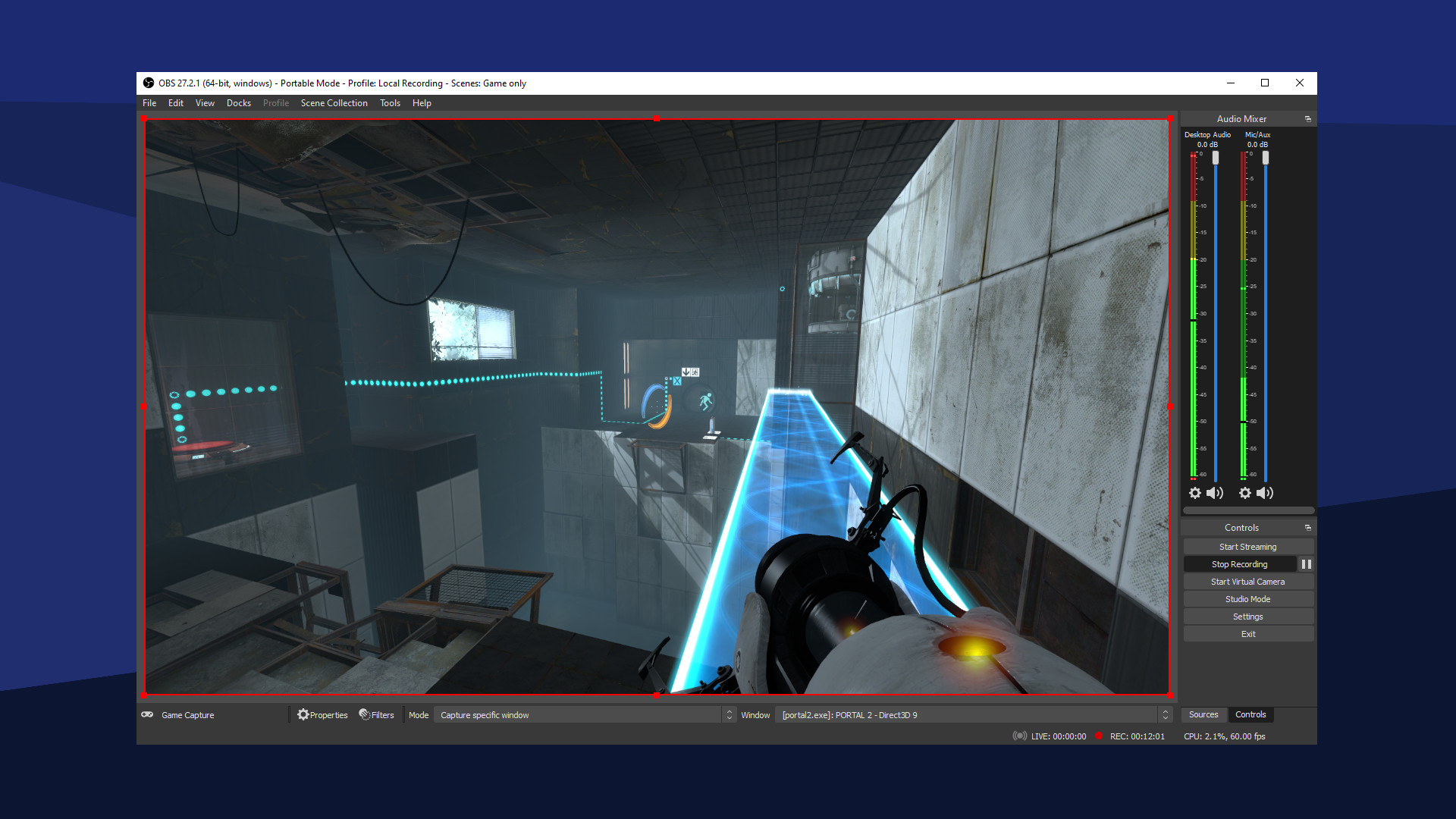
OBS Studio (OBS Studio) 是一款免費且開源的直播與錄影軟體,以其高度的自訂性與強大的功能聞名,支援 Twitch、YouTube、Facebook Live 等多個主流平台。它允許使用者建立由多種來源(如遊戲畫面、視訊鏡頭、圖片、文字等)組成的場景,並在其中無縫切換,創造出豐富多變的直播內容。儘管 OBS Studio 提供了自動設定精靈,但若想讓直播品質更上一層樓,深入了解其核心設定是必經之路。以下,我們將一一剖析新手最容易犯的設定錯誤,並提供最佳的解決方案。
位元率(Bitrate)是直播設定中最關鍵的參數之一,它直接決定了你的直播畫質以及所需的上傳頻寬。許多新手會陷入兩難:位元率設太低,畫面會充滿馬賽克,尤其在高速動態的遊戲中更為明顯;位元率設太高,雖然畫質提升,但如果超出了你的網路實際上傳速度,就會導致觀眾端不斷緩衝轉圈圈,或是 OBS 顯示掉格(Dropped Frames),嚴重影響觀看體驗。
解決方案:
在設定位元率前,第一步是前往 Speedtest.net 等網站測試你的「上傳」速度。記住,直播看的是上傳速度,而非載速。一般建議,直播位元率不要超過你實際上傳頻寬的 75%,以保留網路穩定性的餘裕。例如,若你的上傳速度為 10 Mbps,建議位元率設定在 6000 Kbps (約 6 Mbps) 左右即可。各大平台對位元率也有建議值,適當參考並根據自身網路狀況調整,才能找到畫質與流暢度的最佳平衡點。
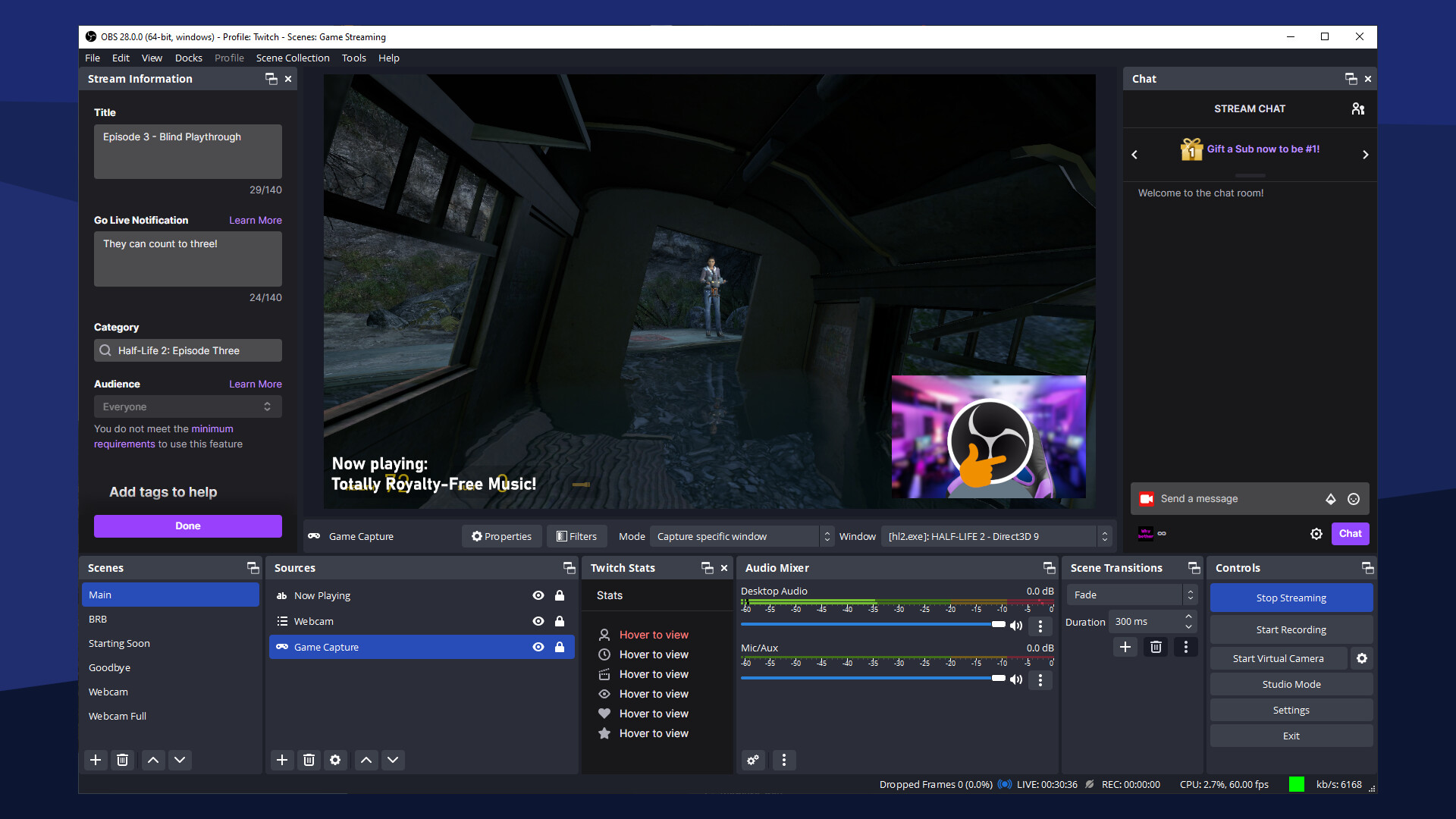
以下是針對不同解析度在 Twitch 平台上的建議位元率,可作為初步設定的參考:
| 解析度 / FPS | 建議影片位元率 (Kbps) | 硬體編碼器 |
| 1080p / 60fps | 6000 – 8000 | NVIDIA (NVENC) / AMD (VCE/VCN) |
| 1080p / 30fps | 4500 – 6000 | NVIDIA (NVENC) / AMD (VCE/VCN) |
| 720p / 60fps | 4500 – 6000 | NVIDIA (NVENC) / AMD (VCE/VCN) |
| 720p / 30fps | 3000 – 4500 | NVIDIA (NVENC) / AMD (VCE/VCN) |
編碼器是負責將你的遊戲畫面壓縮成影片串流的核心。OBS 提供了兩種主要的編碼方式:軟體編碼 (x264) 和 硬體編碼 (如 NVIDIA NVENC, AMD VCE/VCN, Intel Quick Sync)。新手最常見的錯誤,就是在擁有強力顯示卡的情況下,仍使用預設的 x264 軟體編碼。x264 使用 CPU 進行運算,雖然在相同位元率下畫質可能稍好,但會大量消耗 CPU 效能。當你同時在玩一款本身就很吃 CPU 的遊戲時,就會導致遊戲內幀數下降、操作延遲,甚至直播畫面卡頓,兩邊都體驗不佳。
解決方案:
如果你使用的是 NVIDIA (GTX 16系列或更新) 或 AMD (RX 5000系列或更新) 的顯示卡,強烈建議你將編碼器設定為硬體編碼 (NVENC 或 VCE/VCN)。硬體編碼器使用顯示卡中獨立的晶片進行運算,幾乎不影響遊戲效能,能讓你以極低的效能成本獲得流暢的直播畫面。除非你的 CPU 非常頂級(例如 i9 或 R9 等級),且顯示卡較為老舊,否則硬體編碼永遠是遊戲直播的首選。
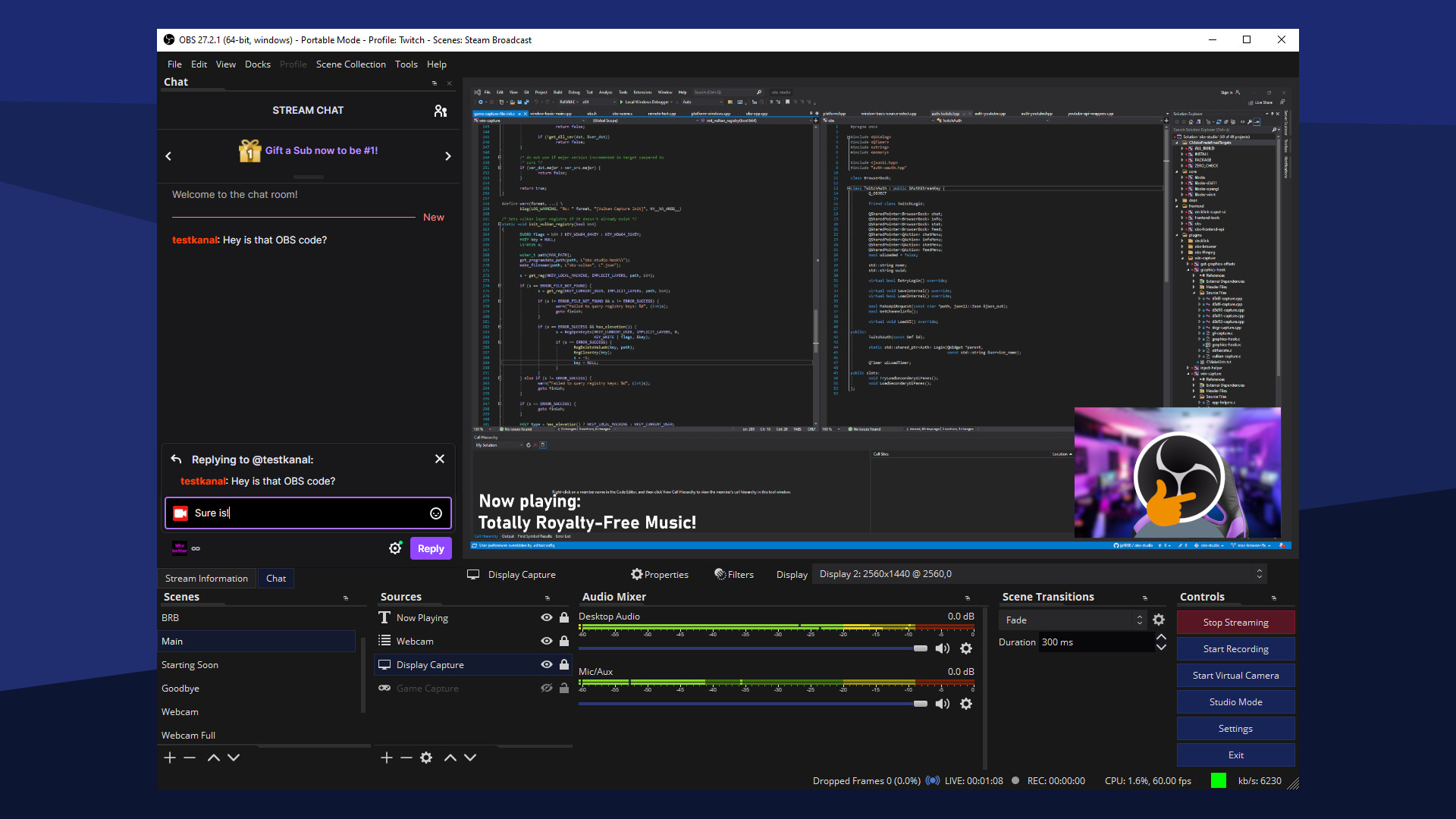
每個實況主都夢想提供 1080p 60fps 的頂級畫質,但這對電腦硬體與網路頻寬的要求都相當高。許多新手會直接將「來源解析度」和「輸出解析度」都設為 1920×1080,並將 FPS 設為 60,卻忽略了自己電腦的實際能力。結果就是在直播時,OBS 右下角的狀態列顯示「編碼器過載」(Encoding Overloaded!)的警告,導致畫面嚴重掉格、卡頓,看起來就像在播放幻燈片。
解決方案:
請務實評估你的硬體。對於中階配備的玩家,一個非常理想的起點是將「輸出 (縮放) 解析度」設定為 1280×720 (720p),並維持 60 FPS。720p 60fps 的畫面在手機或大多數螢幕上觀看已經非常清晰流暢,且對硬體和頻寬的壓力遠小於 1080p 60fps。你可以先從這個設定開始,若直播過程一切順暢,再嘗試逐步提升解析度。循序漸進,才能找到最適合你設備的甜蜜點。
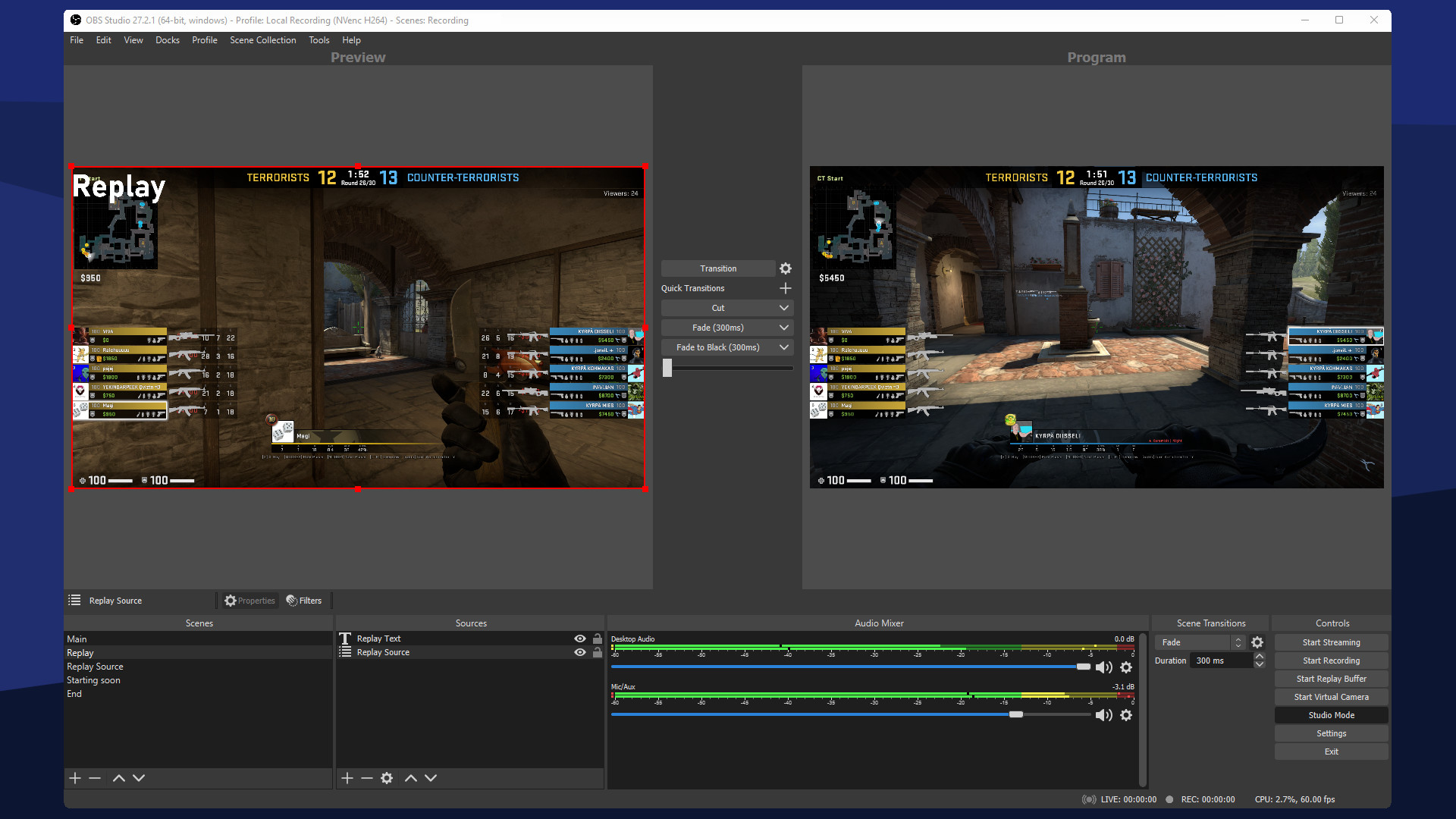
「好的音訊能拯救糟糕的畫質,但好的畫質救不了糟糕的音訊。」這句話在直播界是至理名言。新手最常忽略音訊設定,可能導致以下幾種災難:
解決方案:
首先,強烈建議直播時配戴耳機,從根本上杜絕回音問題。接著,在「音訊混音器」中,點擊麥克風音源右邊的齒輪圖示,選擇「濾鏡」。你可以為麥克風加上幾個非常實用的基本濾鏡,大幅提升收音品質。
| 濾鏡名稱 | 功能說明 |
| 雜訊抑制 | 有效過濾掉背景中持續性的噪音,如電腦風扇、冷氣聲。 |
| 噪音閥 | 設定一個音量閾值,只有當你的說話聲超過這個音量時,麥克風才會開啟,能有效隔絕鍵盤滑鼠聲。 |
| 壓縮器 | 將你的聲音維持在一個穩定的音量區間,避免突然大叫時聲音爆掉(爆音)。 |
為了讓 OBS 抓到遊戲畫面,你必須在「來源」中新增擷取方式。OBS 提供了三種主要方式:「遊戲擷取」、「視窗擷取」和「顯示器擷取」。新手的通病是為了方便,直接使用「顯示器擷取」,將整個電腦螢幕的畫面都直播出去。這樣做雖然簡單,但效率最低,會消耗更多系統資源,且可能意外洩露你的桌面、檔案或彈出的私人訊息,非常不專業。
解決方案:
永遠優先使用「遊戲擷取」模式。這是針對遊戲最佳化的擷取方式,效能最好,且只會抓取遊戲本身的畫面。在「遊戲擷取」的屬性中,將模式設定為「擷取特定視窗」,然後在下方的視窗選單中選擇你正在執行的遊戲。如果遇到「遊戲擷取」抓不到畫面(黑畫面)的情況,可以嘗試以下幾種方法:
只有在「遊戲擷取」完全失效時,才退而求其次考慮使用「視窗擷取」。而「顯示器擷取」則只應該在你需要分享整個桌面操作時才使用。
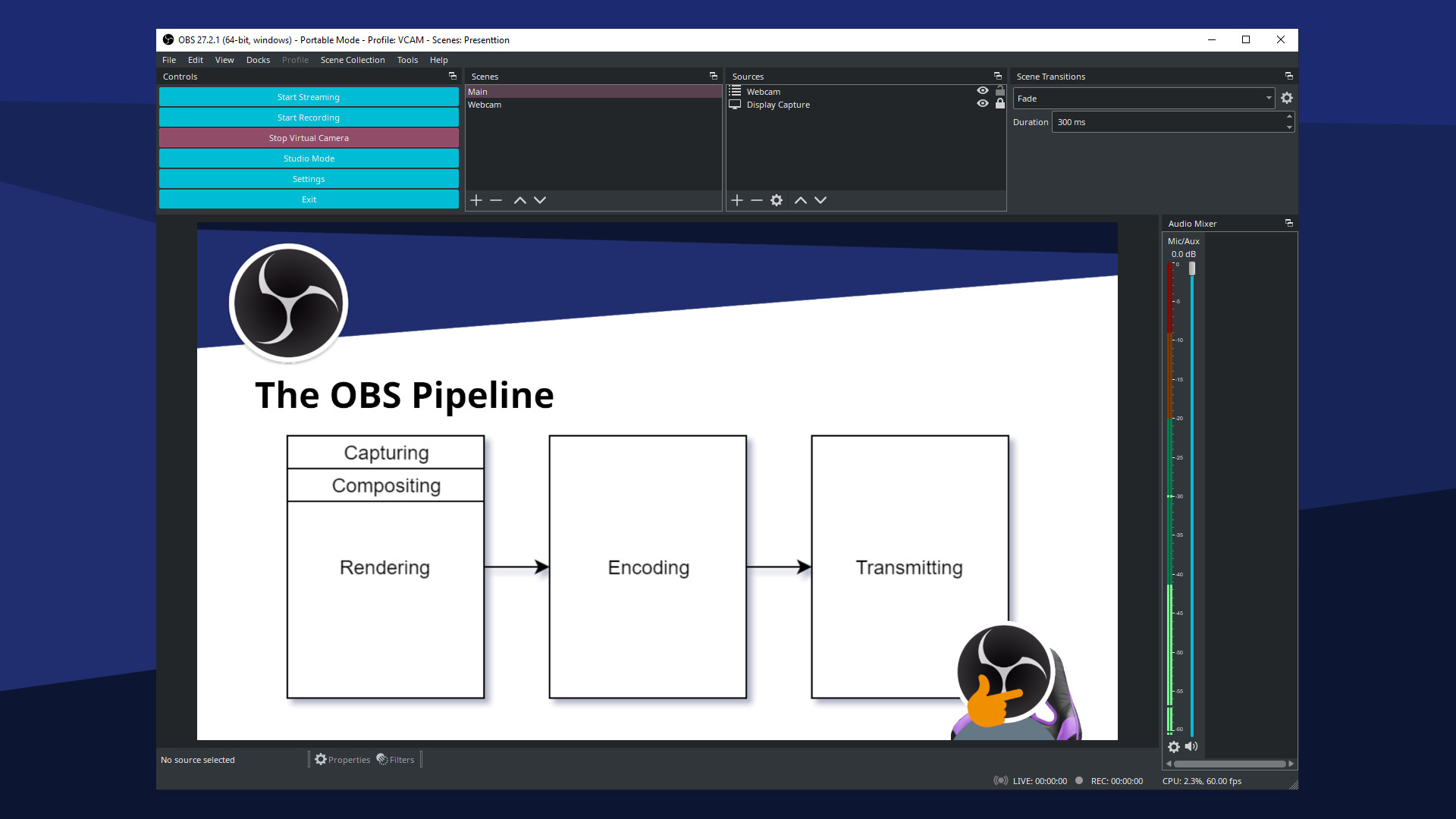
總結來說,OBS Studio 是一款功能極其強大的免費工具,只要你能避開上述五個常見的設定陷阱,你的直播之路將會順遂許多。花一點時間了解位元率、編碼器、解析度、音訊和擷取來源這些核心概念,並根據自己的硬體和網路環境進行最佳化調整,你就能輕鬆打造出一個穩定、流暢且具專業水準的遊戲直播頻道。現在就動手檢查你的設定,開始你的實況冒險吧!
本文所使用的所有軟體介面截圖,其版權均歸 OBS Project 所有,圖片主要來自於 OBS Studio 在 Steam 商店頁面上所公開的官方產品螢幕擷圖。
版權聲明:本站報導引用之圖片與影片版權歸原創作者或公司所有,引用僅為新聞報導與推廣之用。若有內容侵犯您的權益,請 來信告知,本站將立即處理。