HN 玩新聞
鎖定 HN 玩新聞,提供您最即時的國內外遊戲新聞、3A 大作評測、Steam 特賣資訊以及手遊攻略。
無論您是 PC、PS5、Switch 或 Xbox 玩家,都能在這裡找到最詳盡的電玩情報與深度專題報導。

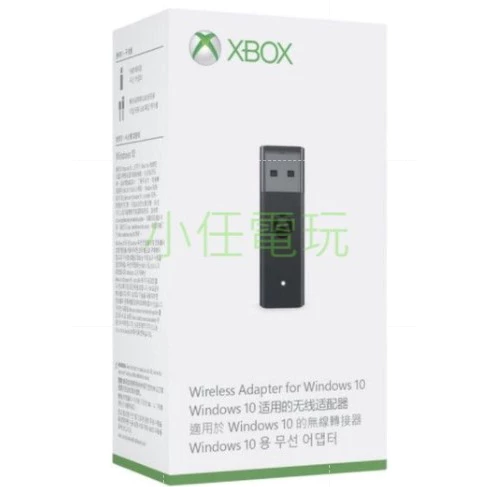
對於 PC 玩家來說,如何將舒適的 Xbox 手把無線連接到電腦上,始終是一個讓人糾結的問題。雖然現在許多主機板都內建藍牙功能,但微軟原廠的專用通訊協定在穩定度與延遲表現上,往往優於通用藍牙。今天要介紹的這款微軟 XBOX one 控制器無線轉接器,正是解決這個痛點的最佳方案,讓你擺脫線材束縛,享受零延遲的暢快遊戲體驗。
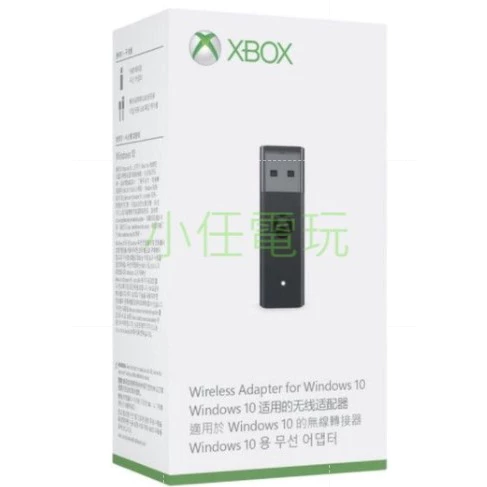
很多玩家可能會問:「我的電腦已經有藍牙了,為什麼還要多花錢買一個無線轉接器?」這是一個非常實際的問題。確實,新款的 Xbox Series X|S 手把都支援藍牙連線,但如果你追求的是極致的遊戲體驗,專用轉接器絕對有其不可替代的優勢。
首先是連線穩定性。藍牙訊號容易受到其他設備(如手機、無線耳機)的干擾,導致遊戲過程中出現斷連或延遲忽高忽低的情況。而這款接收器使用的是微軟自家的 Xbox Wireless 通訊協定,頻寬更大、抗干擾能力更強,能提供宛如有線連接般的低延遲體驗。
其次是音訊支援。透過藍牙連接 Xbox 手把時,你是無法使用手把上的 3.5mm 耳機孔來輸出遊戲聲音或進行語音聊天的。只有使用這款原廠規格的接收器,才能完整解鎖手把上的音訊功能,讓你直接將耳機插在手把上,享受無線立體聲。
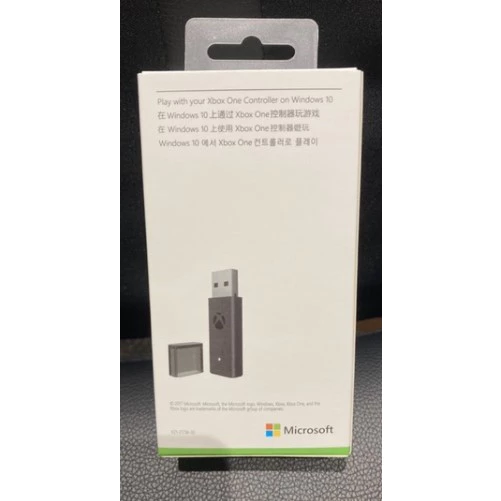
這款商品主打的是二代接收器,相較於體積龐大的一代,二代在外型設計上做了顯著的改良。體積縮小了約 66%,不僅更不佔空間,插在筆電或主機後方時,也比較不會因為體積過大而卡到旁邊的 USB 孔。
此外,對於作業系統的支援度也更加完善,專為 Windows 10 與 Windows 11 優化。只要將接收器插入電腦,系統通常會自動抓取驅動程式;若遇到無法識別的情況,只需手動更新 Windows Update 或裝置管理員中的驅動程式即可輕鬆解決。
在賣場中,買家會看到兩種選項:「盒裝」與「簡裝」。這兩者在本體功能上是完全一樣的,差別主要在於配件與包裝形式。對於預算有限的玩家,這是一個值得考量的點。
| 規格選項 | 內容物差異 | 推薦族群 |
| 全新盒裝 | 二代接收器 + USB 延長線 + 原廠包裝盒 | 主機放置位置較遠、或是 USB 孔位於機殼後方的玩家。延長線可將接收器拉至桌面,訊號更佳。 |
| 全新簡裝 | 僅有二代接收器本體 | 使用筆電、或是主機就放在桌面上的玩家,不需要額外延長線,追求極致 CP 值。 |
特別建議,如果你是桌機玩家且主機放在桌下,強烈建議選擇盒裝版。因為 USB 3.0 介面有時會對無線訊號產生干擾,透過延長線將接收器拉到桌面上,不僅能避開干擾源,也能縮短與手把的距離,確保最穩定的連線品質。

很多新手擔心買了不會用,其實這款無線轉接器的配對邏輯非常簡單,基本上就是「隨插即用」的概念。以下是簡單的操作步驟,讓你三分鐘內就能開玩《艾爾登法環》或《極限競速》:
這款產品在蝦皮上擁有超過 5,000+ 的銷量與 5.0 滿分評價,證明了其品質的穩定性與賣家的服務水準。許多買家回饋出貨速度極快,且商品包裝完整。對於擔心買到劣質品的玩家來說,這樣的高評價賣場無疑是一劑強心針。
總結來說,如果你手邊有 Xbox One 或 Xbox Series X|S 手把,並且想要在 PC 上獲得最原汁原味、低延遲且支援耳機音訊的遊戲體驗,那麼這款微軟原廠規格無線轉接器絕對是必備週邊,不到 500 元的價格,就能換來極大的體驗升級,非常划算!
版權聲明:本站報導引用之圖片與影片版權歸原創作者或公司所有,引用僅為新聞報導與推廣之用。若有內容侵犯您的權益,請 來信告知,本站將立即處理。